レッスン 3/6 5分
テキストと応答メッセージ
男性のアイコン
リッチメッセージなどのアクションとして「テキスト」を設定できますが、どんな使い方があるのですか?よくわからなくて…。
男性のアイコン
「応答メッセージ」と組み合わせることで、いろいろな使い方ができますよ!
テキストと応答メッセージとは
リッチメッセージやリッチメニュー、カードタイプメッセージでは、アクションとして「テキスト」を設定できます。
この“テキスト”を、「応答メッセージ」と組み合わせることで、活用の幅がぐっと広がります。
仕組みはとてもシンプルです。
①リッチメッセージなどをタップ
② あらかじめ設定した「テキスト」が送信される
③ そのテキストに反応して「応答メッセージ」が自動返信される
この流れをつくるだけで、会話のようなやりとりを自動で行えるようになります。
活用例①:気分に合わせたメニューレコメンド
ユーザーの気分に合わせて、最適な商品・サービスへ誘導するフローチャート形式の使い方です。
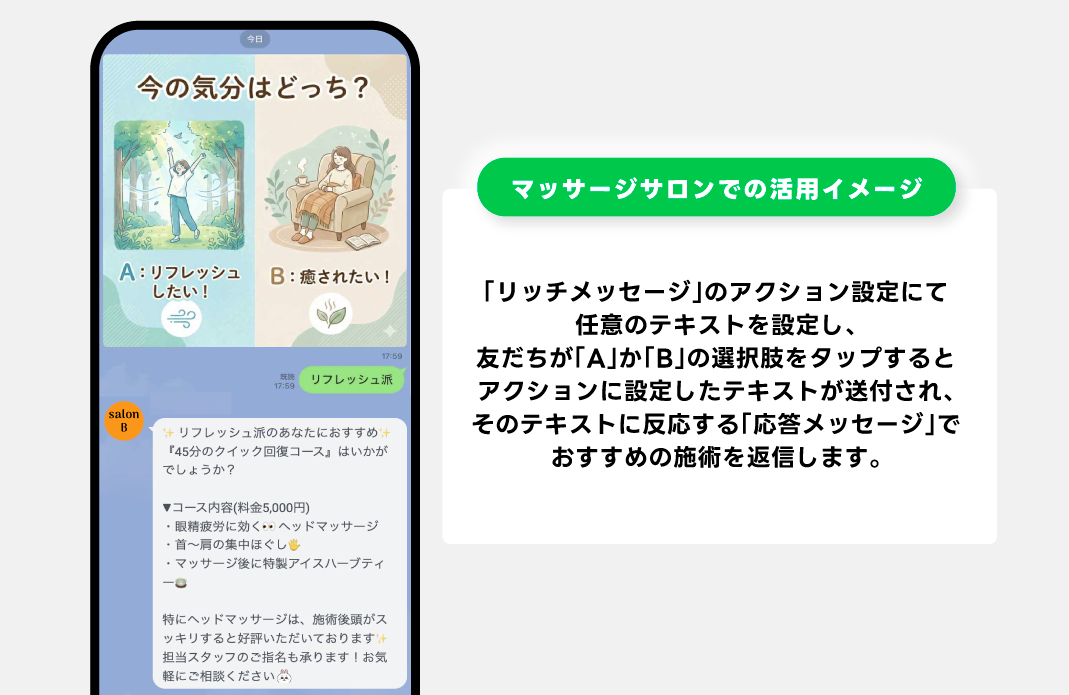
例えばマッサージサロンの場合、
1:リッチメッセージに「今の気分はどっち?A or B」という選択肢を設置。
2:タップすると回答テキストが送信され、それに対して応答メッセージで自動返信します。
例)
「今の気分はどっち?」
→ 「リフレッシュ派」/「癒されたい派」
ユーザーの回答ごとに次の質問やおすすめメニューを表示すれば、簡単な診断コンテンツが完成します。 これにより、
・メニュー選びの迷いを減らせる
・提案が自然にできる
・予約ページへスムーズに誘導できる
といったメリットがあります。
活用例②:「スタッフ指名」カタログ
美容室、スクール、飲食店など、「人」が魅力のお店にぴったりの使い方です。
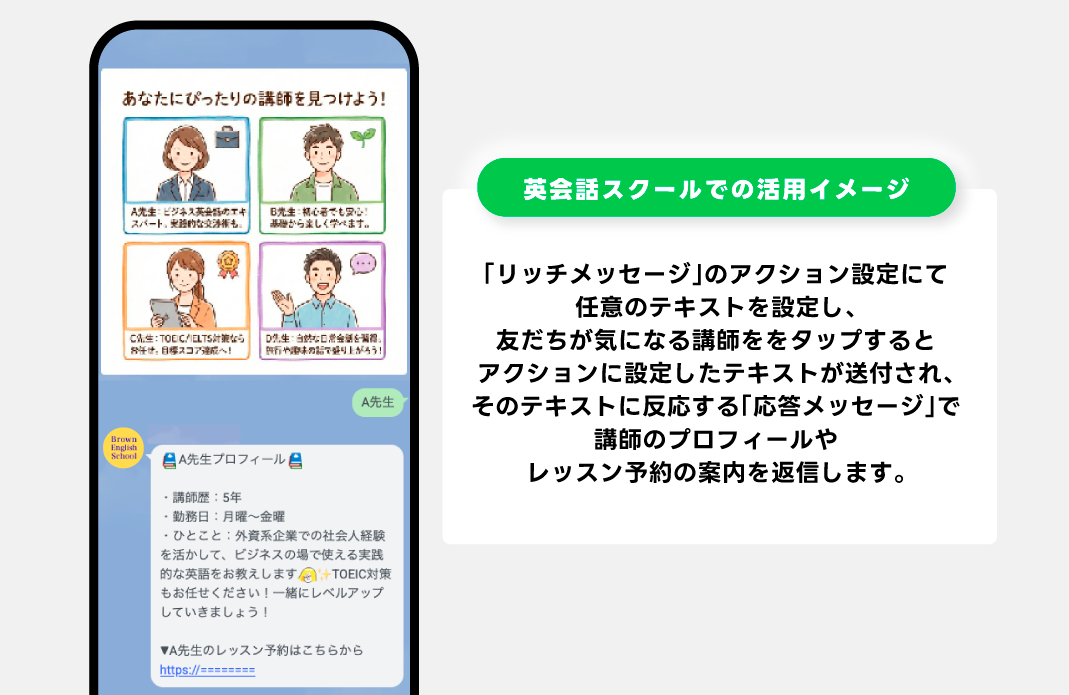
例えば、英会話スクールの場合、
1:リッチメッセージ上で講師を紹介。
2:気になる講師をタップすると、講師の名前がテキストで送信され、応答メッセージで講師の情報を返します。
例)
・講師歴
・勤務日
・得意領域
などを紹介し、予約ページへ誘導することも可能です。スタッフを“選ぶ楽しさ”を作ることで、指名率アップにもつながります。
まとめ
「テキスト」は、ただメッセージを送る機能ではありません。「応答メッセージ」と組み合わせることで、診断コンテンツ、スタッフ紹介、商品ナビゲーションなど、さまざまな仕組みを自動で作ることができます。
設定方法もシンプルで、管理画面にて
・応答メッセージを設定
・リッチメニューなどのアクションにテキストを設定
するだけです。
まずは一つ、簡単な診断やスタッフ紹介から試してみませんか?
管理画面にログインして、「テキスト」と「応答メッセージ」を組み合わせた活用にチャレンジしてみましょう。


