レッスン 4/4 10分
配信に活用する
男性のアイコン
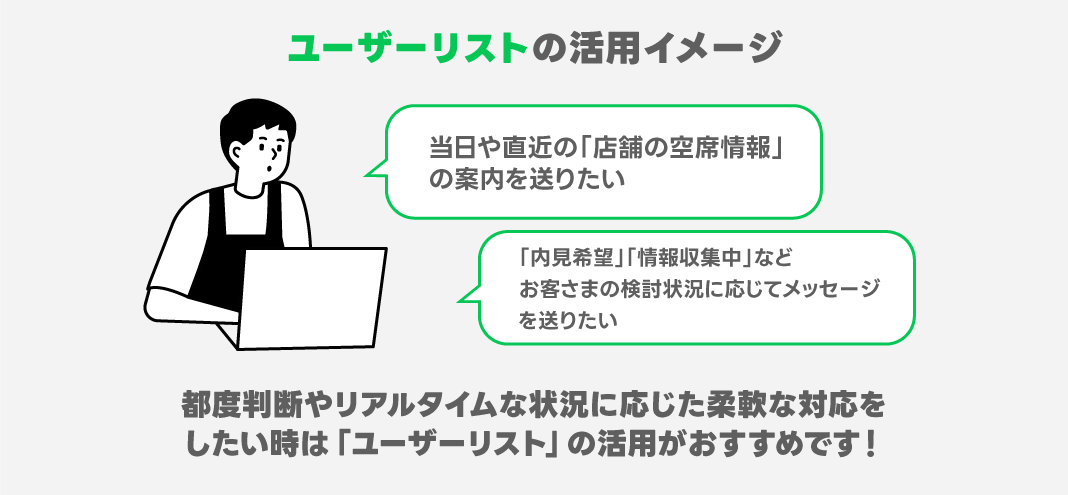
取得した顧客情報を使って、お客さまに合わせたメッセージを送ってみたいです!
男性のアイコン
そんな時は「ユーザーリスト配信」を使ってみましょう!
ユーザーリスト配信とは
ユーザーリスト配信は、顧客情報や絞り込み条件を利用して、対象の顧客にメッセージを配信できる機能です。
ユーザーリスト配信の作成
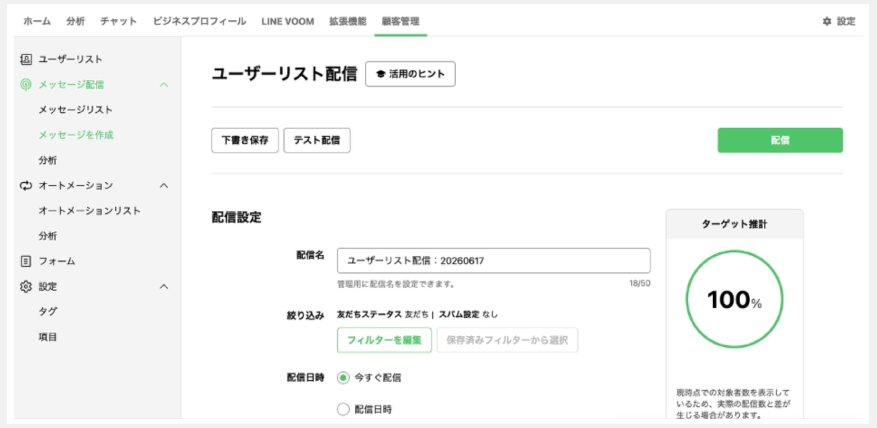
1.[顧客管理]>[メッセージ配信]>[メッセージを作成]をクリックします。
2.配信対象にしたいユーザーを検索または詳細検索で絞り込みます。
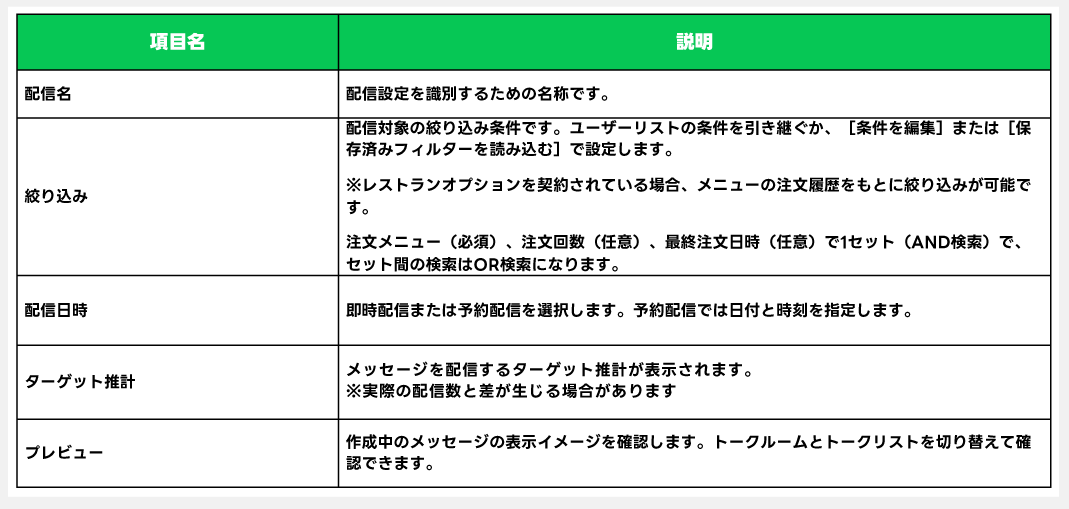
3.「ユーザーリスト配信作成時の入力項目一覧」を参考に必要な項目を入力します。
4.即時配信する場合は「配信」、予約配信する場合は配信日時を設定して「配信予約」をクリックします。
設定項目一覧
①配信設定画面
配信対象、配信日時、メッセージ内容を設定します。
ユーザーリストで絞り込んだ条件を引き継ぐこともできます。配信対象には「友だち」が固定で設定されます。
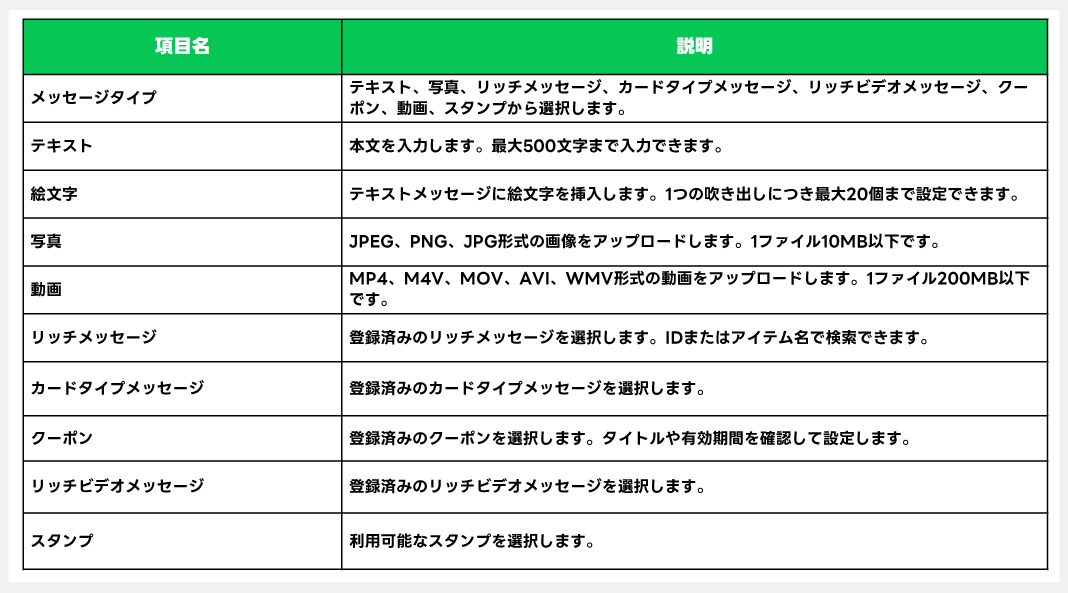
②メッセージ入力欄
配信するメッセージ内容を設定します。メッセージは最大3吹き出しまで追加でき、1吹き出し以上の設定が必要です。
テキストのほか、画像や動画、登録済みのリッチコンテンツ、クーポンなどを設定できます。
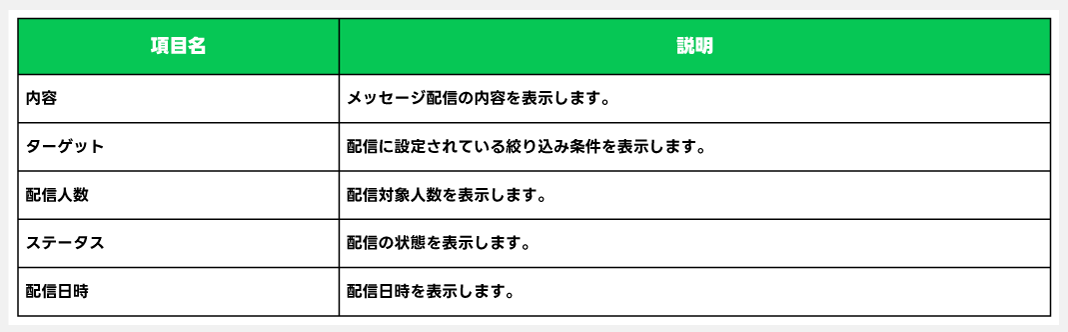
③配信一覧画面
作成した配信設定を一覧で確認します。タブごとに、配信予約中、下書き、配信済みの設定を確認できます。
検索期間を指定して対象の配信を絞り込むこともできます。
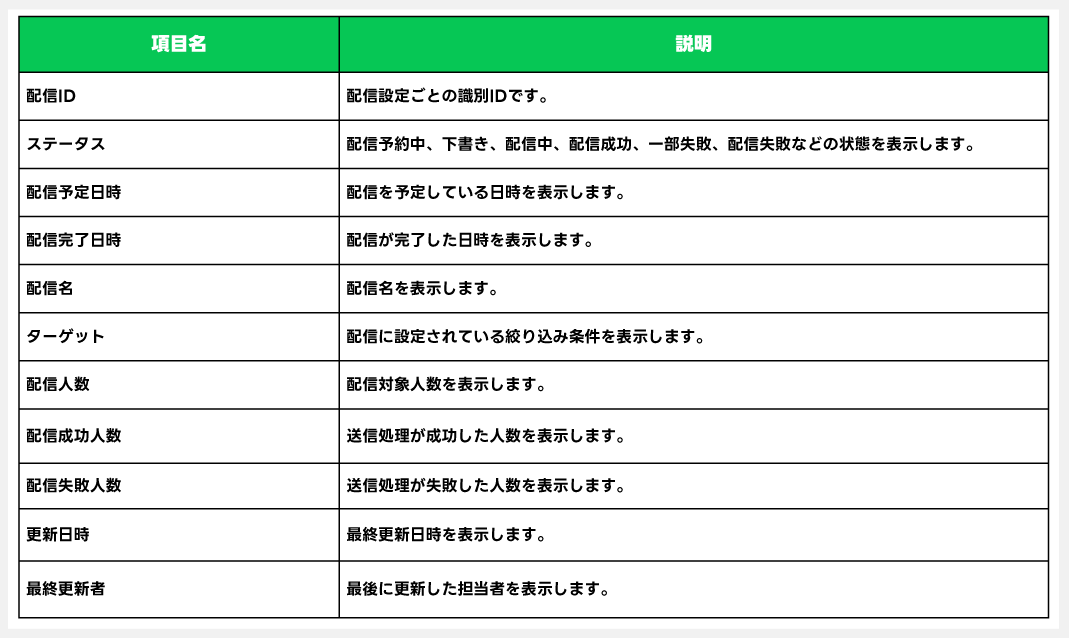
④配信詳細画面
配信設定の詳細を確認します。配信状態に応じて、配信予定日時、配信完了日時、エラー理由、配信成功人数、配信失敗人数などを確認できます。
設定方法の詳細はマニュアルをご確認ください。
男性のアイコン
メッセージ配信の効果を分析することはできますか?
男性のアイコン
オートメーション、ユーザーリスト配信それぞれ確認できます。
オートメーション分析
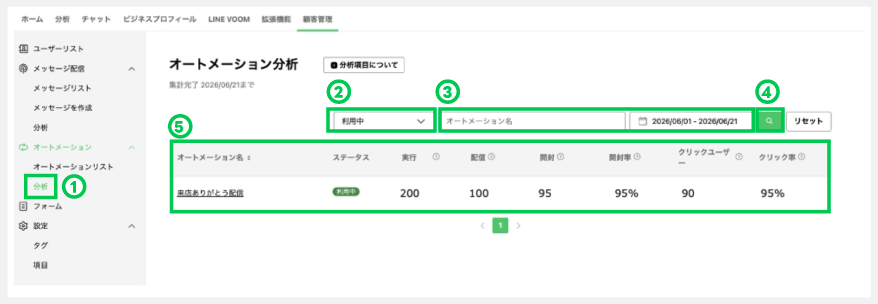
オートメーション分析では、設定したオートメーションの実行結果を一覧で確認できます。
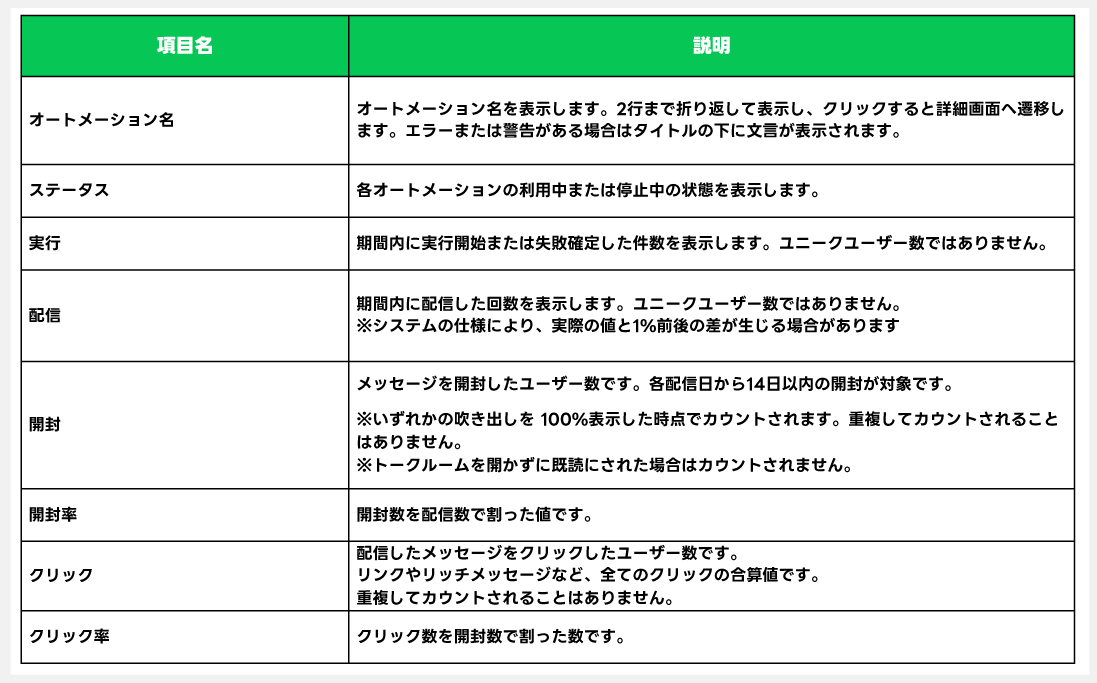
実行数、配信数、開封数、開封率、クリック数、クリック率を期間指定して確認できるため、オートメーションがどの程度実行されているか、配信結果にどのような傾向があるかを把握できます。
・確認方法
1.[顧客管理]>[分析]をクリックします。
2.必要に応じてステータスを選択します。
3.オートメーション名または期間を指定します。
4.「検索」をクリックします。
5.一覧で対象のオートメーションと指標を確認します。
・項目一覧
詳細はマニュアルをご確認ください。
ユーザーリスト配信分析
配信したメッセージごとの統計情報を確認できます。
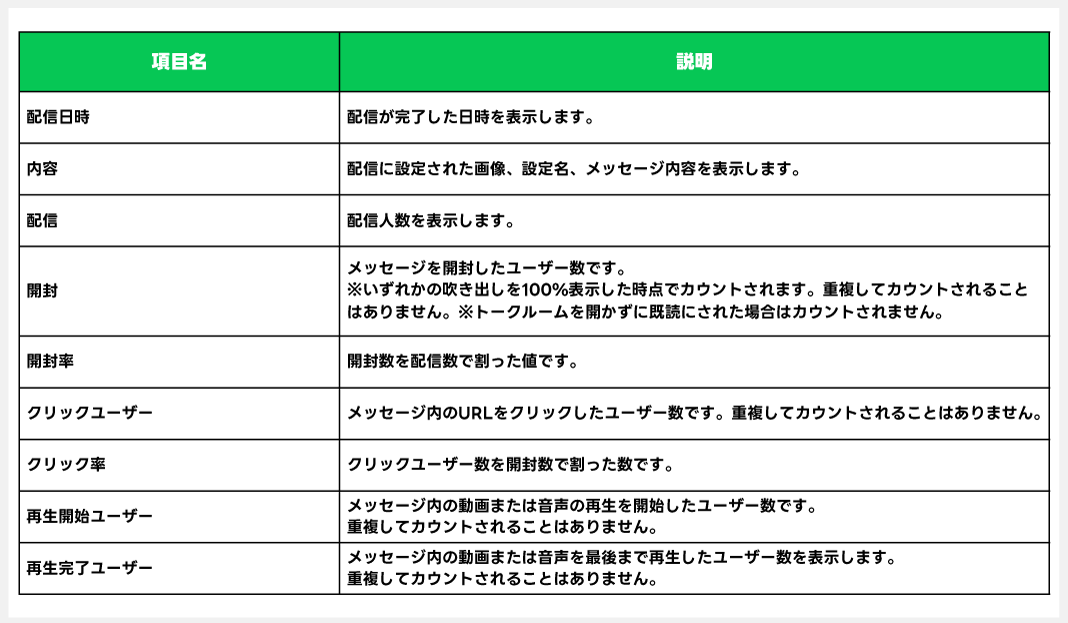
配信日時、配信人数、開封数、クリック数、動画の再生開始数や完全再生数などを一覧で把握できるため、どの配信が見られているか、どの配信が反応につながっているかを確認したい場合に利用します。
・確認方法
1.[顧客管理]>[配信]>[分析]をクリックします。
2.期間を指定します。
3.「検索」をクリックします。
4.一覧で配信結果を確認します。
・項目一覧
詳細はマニュアルをご確認ください。


