レッスン 3/4 10分
顧客管理について
男性のアイコン
登録済みの顧客情報を確認することはできますか?
男性のアイコン
可能です。「顧客一覧」から登録された顧客情報の一覧を確認する方法と、「顧客の詳細」から各顧客の詳細情報を確認する方法があります。
顧客一覧
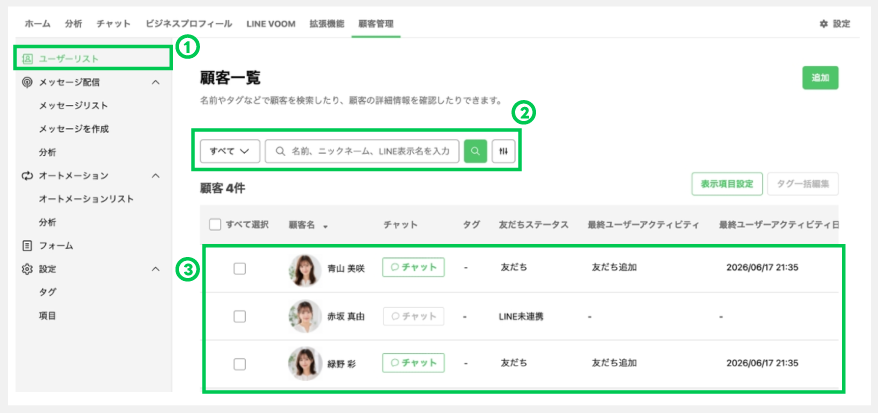
顧客一覧では、登録されている顧客を一覧で確認し、検索・絞り込み・並び替え・タグ操作・配信対象の抽出を行えます。日々の顧客対応やセグメント配信の起点となる画面です。
確認方法
■顧客の検索から詳細確認まで
1.[顧客管理]>[ユーザーリスト]をクリックします。
2.顧客名検索または詳細検索で対象ユーザーを絞り込みます。
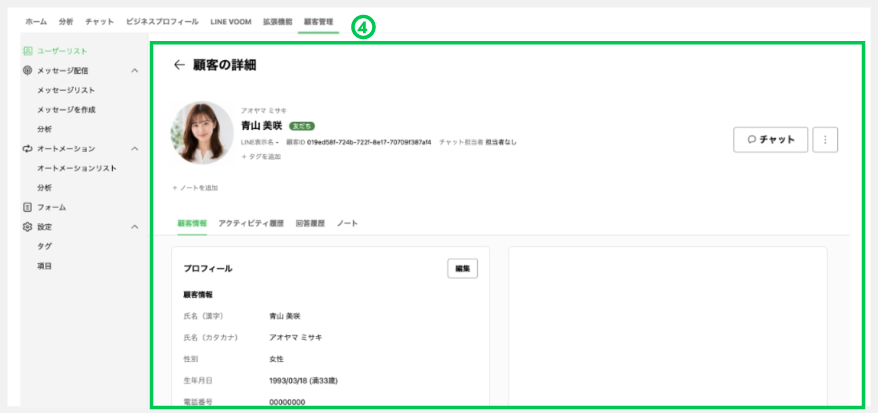
3.一覧から対象ユーザーをクリックします。
4.顧客詳細画面が表示されます。
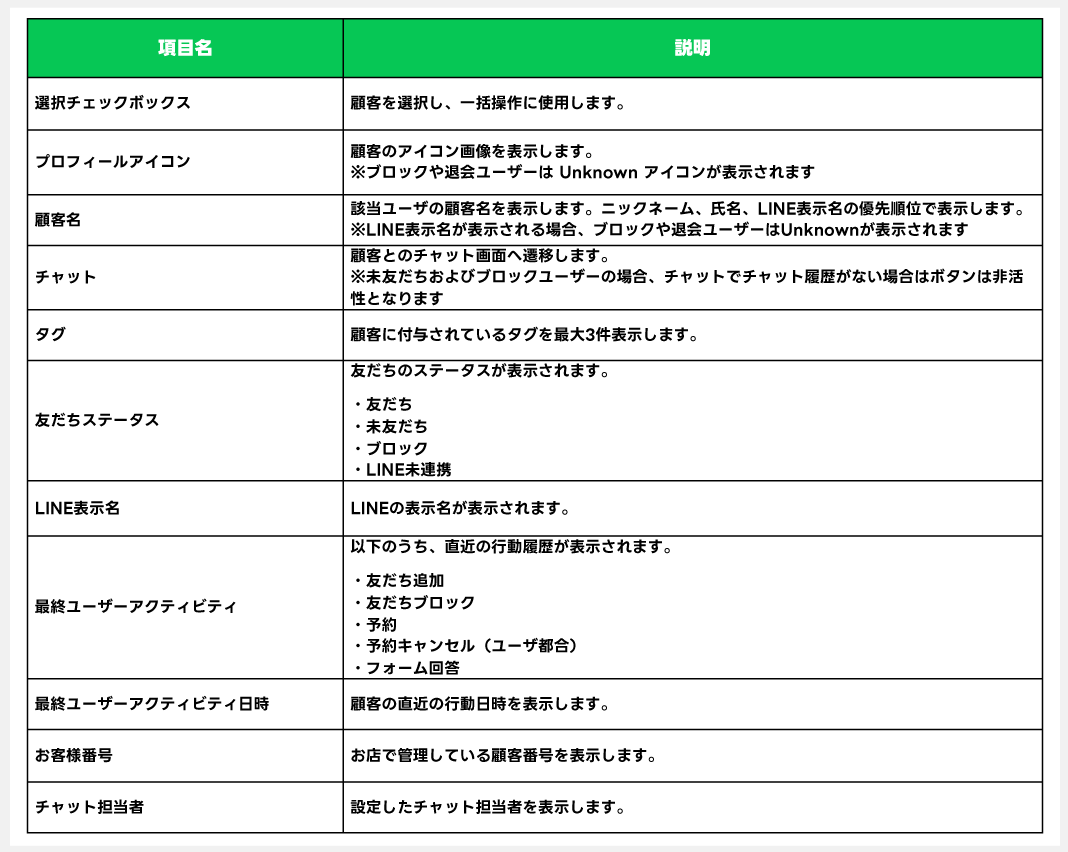
確認できる項目
詳細はマニュアルをご確認ください
顧客の詳細
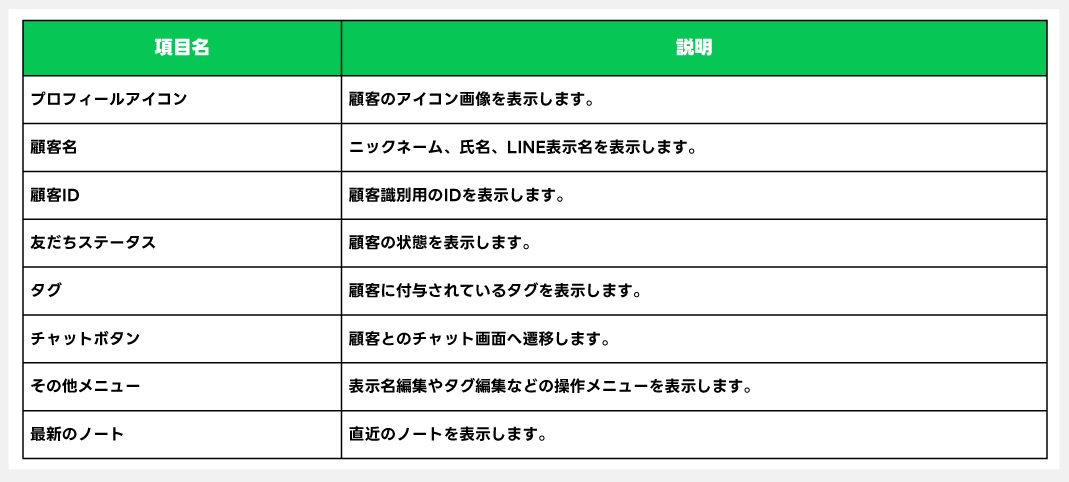
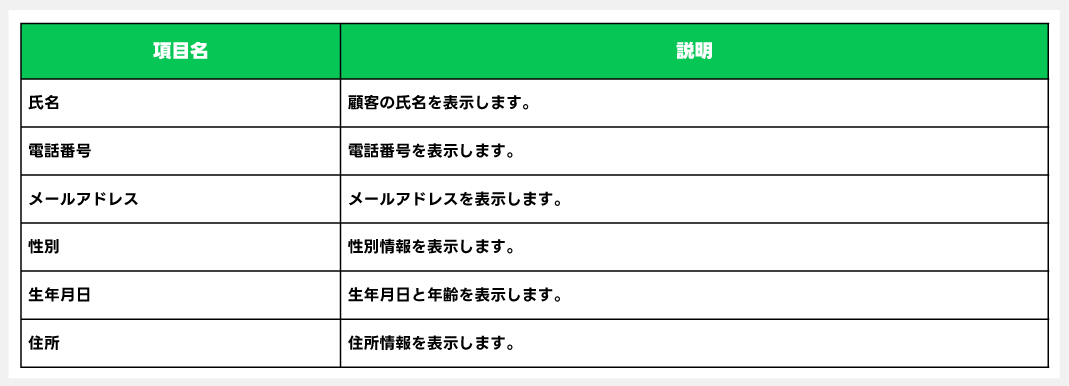
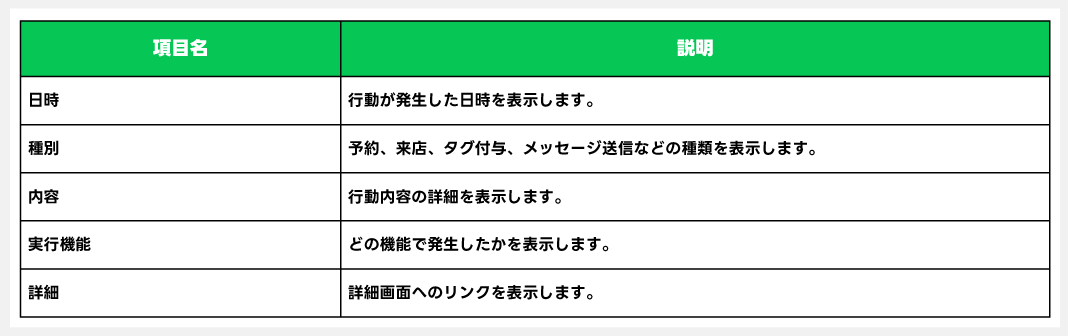
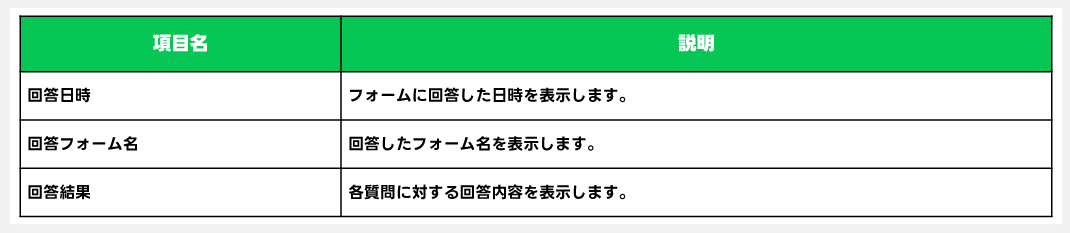
顧客の詳細では、特定の顧客の情報を1画面で確認できます。基本情報に加え、顧客情報、アクティビティ履歴、回答履歴、ノートなどをタブで切り替えて確認できるため、顧客理解や個別対応に役立ちます。必要に応じてチャットへの遷移や顧客統合も行えます。
確認方法
■顧客情報を確認する
1.顧客一覧から対象ユーザーをクリックします。
2.顧客詳細画面が表示されます。
3.タブを切り替えて必要な情報を確認します。
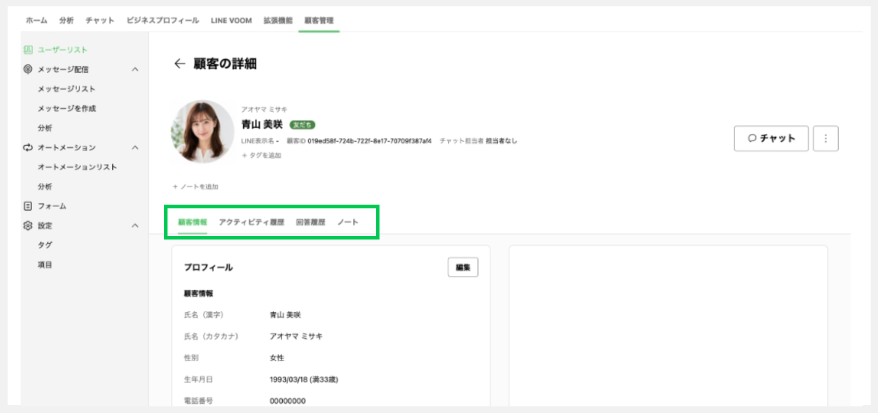
確認できる項目
①基本情報エリア
②顧客情報タブ
③アクティビティタブ
④回答履歴タブ
⑤ノートタブ
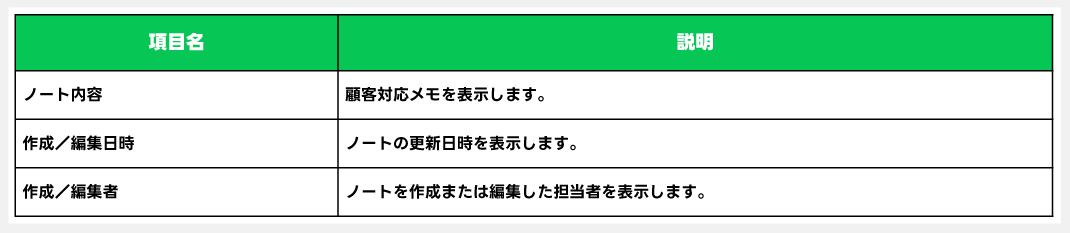
詳細はマニュアルをご確認ください。
男性のアイコン
タグで顧客の状態や属性を管理していますが、顧客数が増えてきて、タグの管理が追いつきません…。
男性のアイコン
そんな時は「一括タグ編集」を使うと便利ですよ!
タグを一括編集する
1.対象ユーザーにチェックを入れます。
2.「一括タグ編集」をクリックします。
3.タグを設定します。
4.「保存」をクリックします。
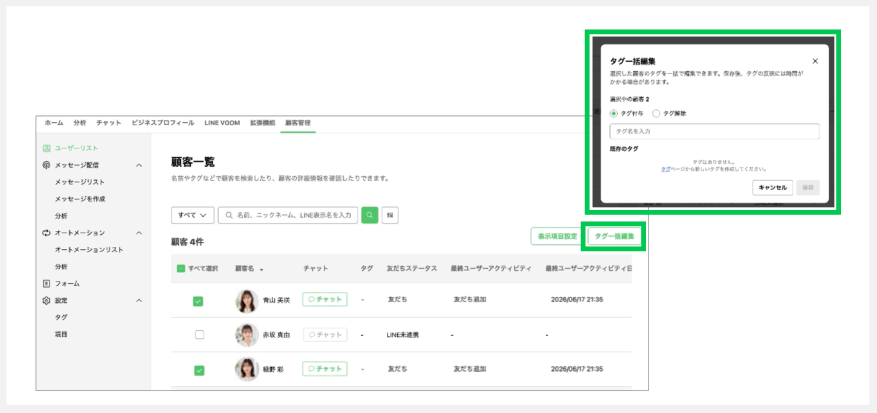
詳細はマニュアルをご確認ください。
男性のアイコン
店頭で実施したアンケートなどで取得した情報が手元にあるので、ユーザーリストに情報追加したいのですが、可能ですか?
男性のアイコン
もちろん可能です。手動で顧客情報の追加を行いましょう。
顧客情報を手動追加する
1.「顧客追加」をクリックします。
2.必要項目を入力します。
3.「保存」をクリックします。
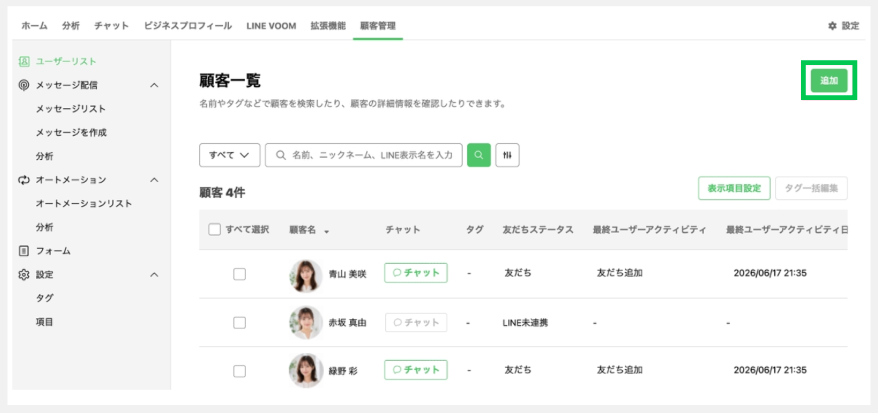
詳細はマニュアルをご確認ください。


