レッスン 2/4 10分
CRMオプションの始め方
男性のアイコン
CMRオプション導入後、まずは何から活用してみればいいでしょう?
男性のアイコン
まず最初に、顧客情報を取得できる「フォーム」を作成してみましょう!
フォーム機能とは
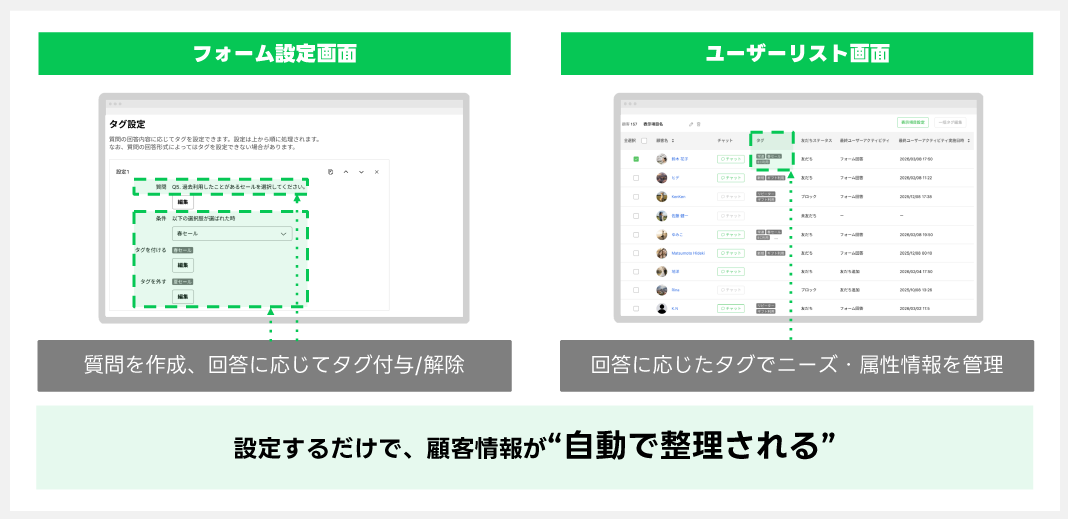
フォーム機能は、自由に質問を設定して顧客から回答を収集できる機能です。
回答内容に応じて、ユーザーリストの顧客情報を更新したり、タグを付与・解除したりできます。
収集した結果はフォームの回答結果画面やユーザーリストの回答履歴タブで確認でき、顧客理解を深めたうえで配信や接客に活用できます。
フォームの作成方法
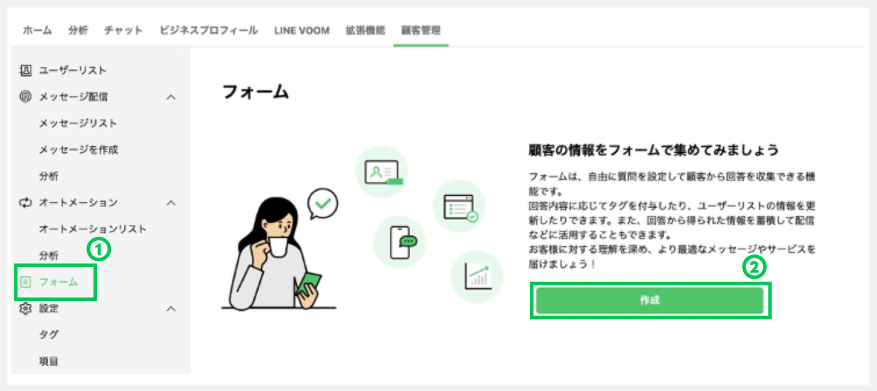
1.[顧客管理]>[フォーム]をクリックします。
2.「作成」をクリックします。
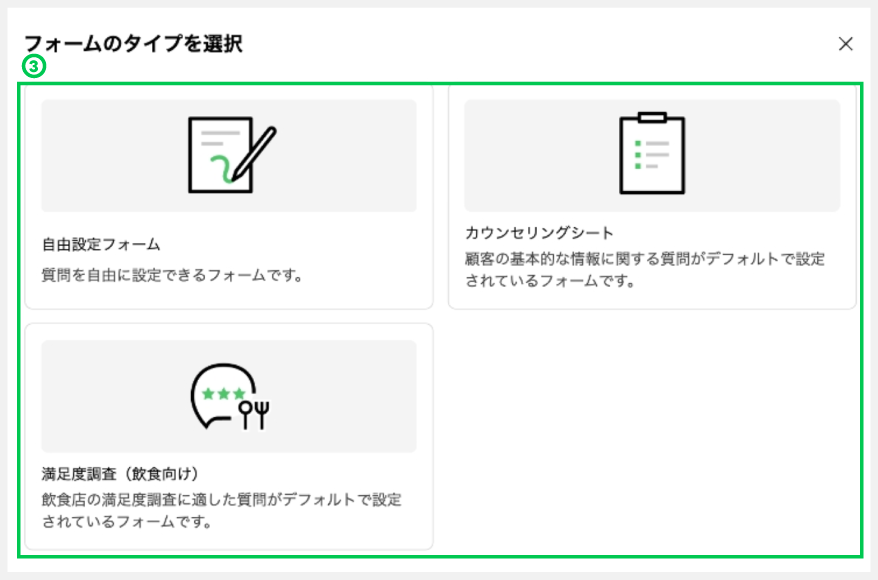
3. フォームのタイプを選択します。
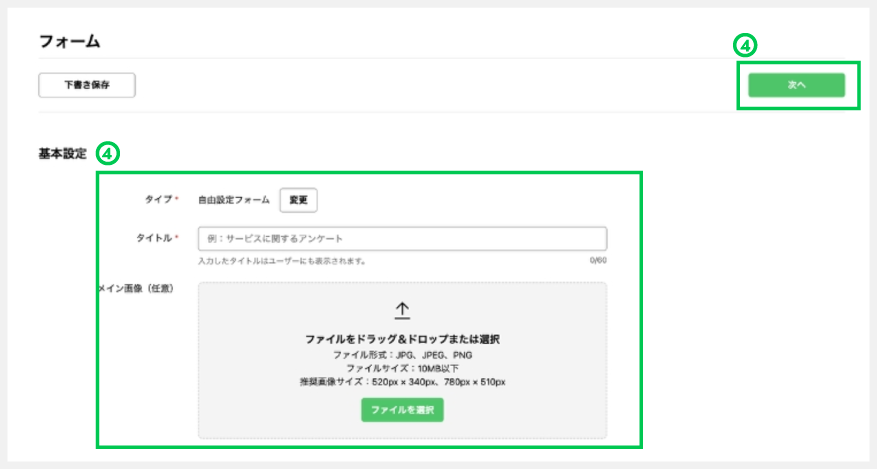
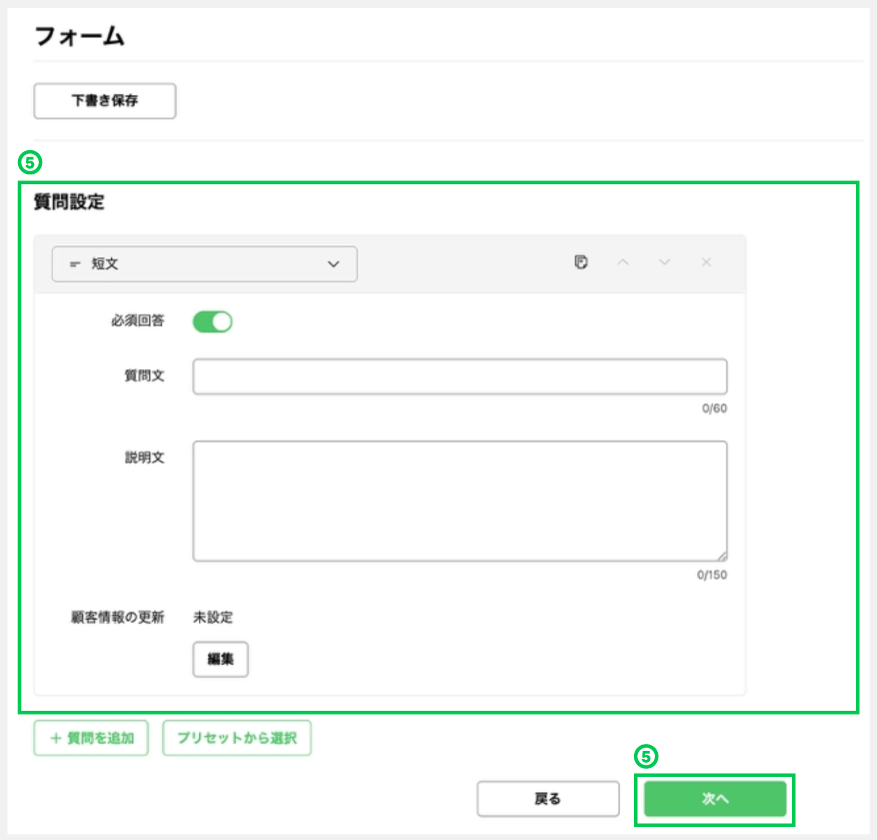
4.「基本設定」の入力項目一覧を参考に必要な項目を入力し、「次へ」をクリックします。
5.「質問設定」の入力項目一覧を参考に必要な項目を入力し、「次へ」をクリックします。
6. 必要に応じて「タグ設定」の入力項目一覧を参考に設定します。
7.「公開」または「下書き保存」をクリックします。
男性のアイコン
作成したフォームをユーザーに回答してもらうにはどうしたらいいんでしょう?
男性のアイコン
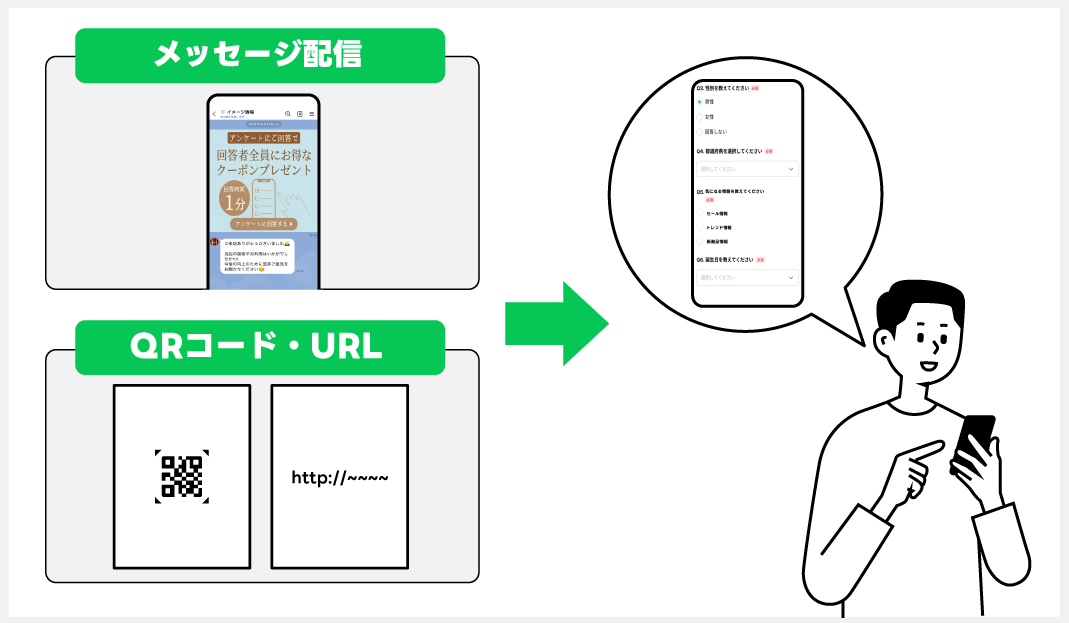
メッセージ配信で送る方法や、QRコード/URLシェアを利用する方法があります。
フォームをシェアする
作成したフォームはQRコード化/シェアURLの発行が可能なので、「QRコードを店頭に置いて回答を促す」「メッセージ配信に活用する」など場面によって使い分けることができます。
フォームのシェア成方法
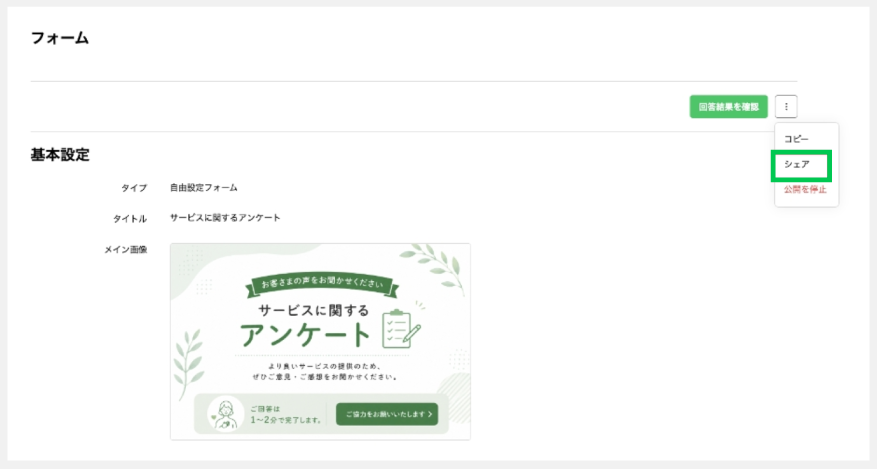
1.フォーム一覧またはフォーム詳細画面で「シェア」をクリックします。
2.シェアモーダルでURLをコピーするか、必要に応じてQRコードをダウンロードします。
詳細はマニュアルをご確認ください。
男性のアイコン
フォームを使って、顧客情報をたくさん取得できました。でも顧客の状況に合わせた整理が大変そう…。
男性のアイコン
そんな時は「タグ」を活用してみましょう!
タグ機能とは
タグ設定は、顧客を分類するためのタグを作成、編集、削除する機能です。
作成したタグは顧客一覧の絞り込みや管理に利用でき、顧客の状態や属性に応じた運用を行いやすくなります。
タグ名を整理して管理することで、セグメント作成や対応履歴の確認を効率化できます。
タグの作成方法
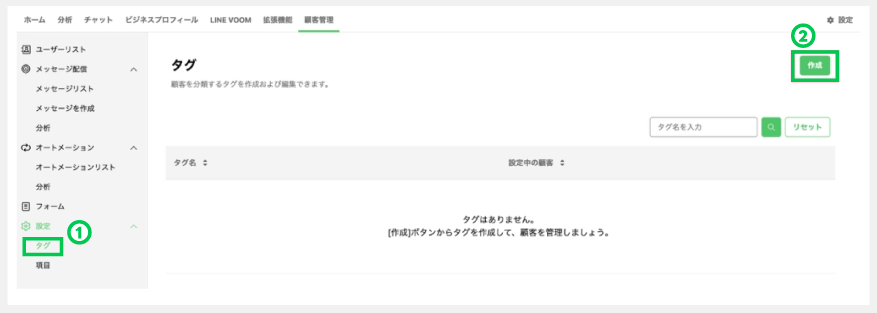
1.[顧客管理]>[設定]>[タグ]をクリックします。
2.「作成」をクリックします。
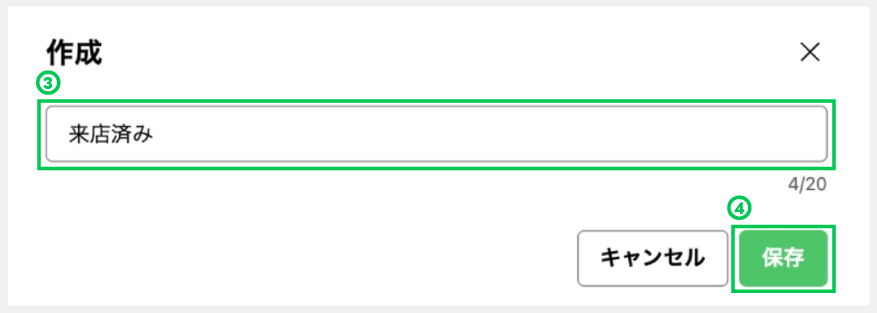
3.タグ名を入力します。
4.「保存」をクリックします。
男性のアイコン
タグを使って顧客情報の分類ができました。早速顧客情報を使ったメッセージ配信がしたいです!
男性のアイコン
いいですね!ではまず「オートメーション」を使ってみるのはどうでしょう?
オートメーションとは
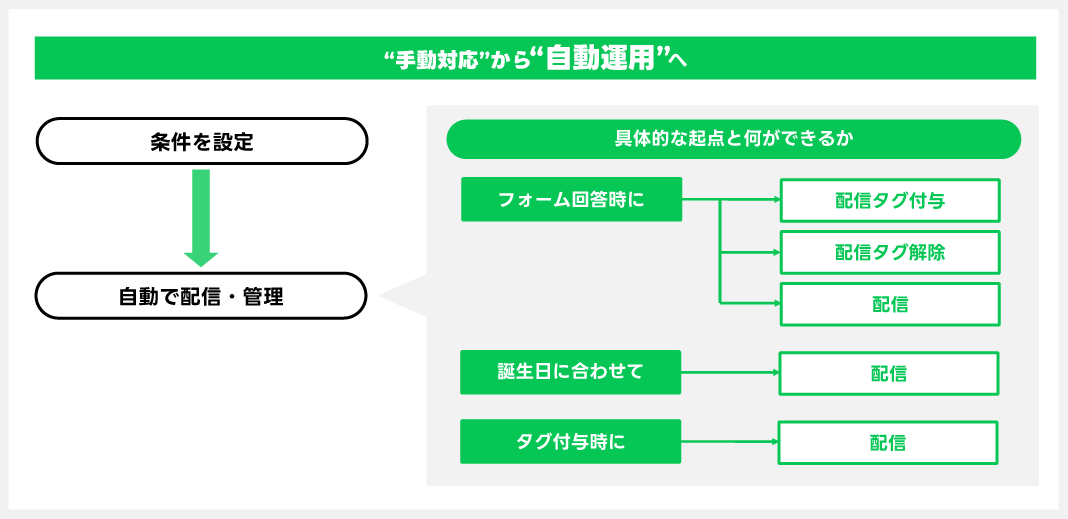
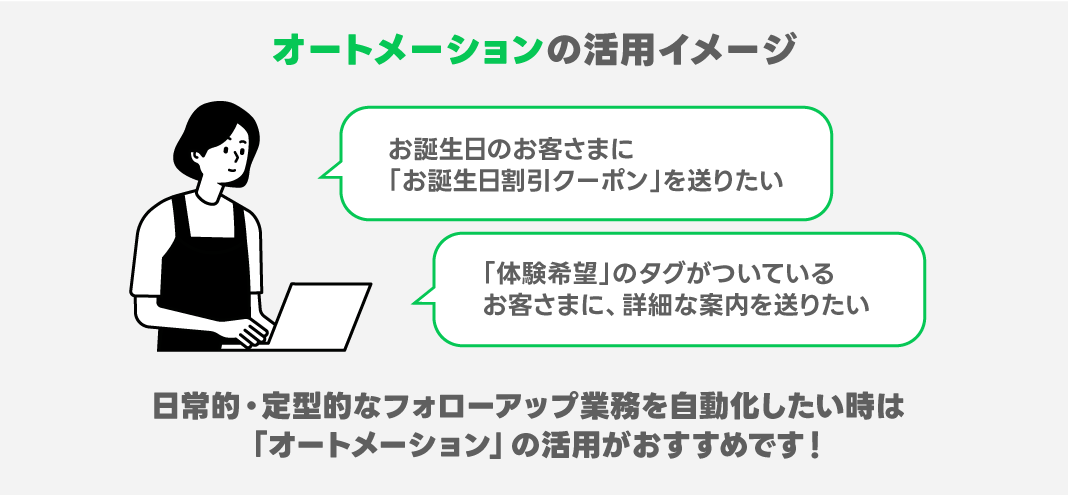
オートメーションは、ユーザーの行動や顧客情報を条件として、メッセージ配信やタグ管理を自動で実行できる機能です。
ユーザーリストに蓄積された顧客情報や行動履歴をもとに、あらかじめ設定したルールに従ってアクションを実行できるため、継続的な顧客フォローや顧客管理を効率化できます。
オートメーションの設定方法
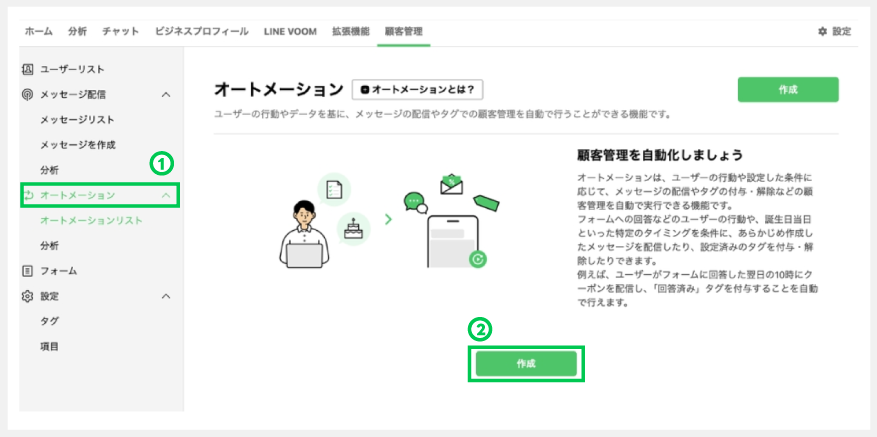
1.[顧客管理]>[オートメーション]をクリックします。
2.「作成」をクリックします。
3.実行条件を選択します。
4.「基本設定・実行条件の設定・実行タイミングの設定・絞り込み設定」を参考に必要な項目を入力し、「次へ」をクリックします。
5.「アクション設定」を参考に必要な項目を入力します。
6.「下書き保存」または「利用開始」をクリックします。
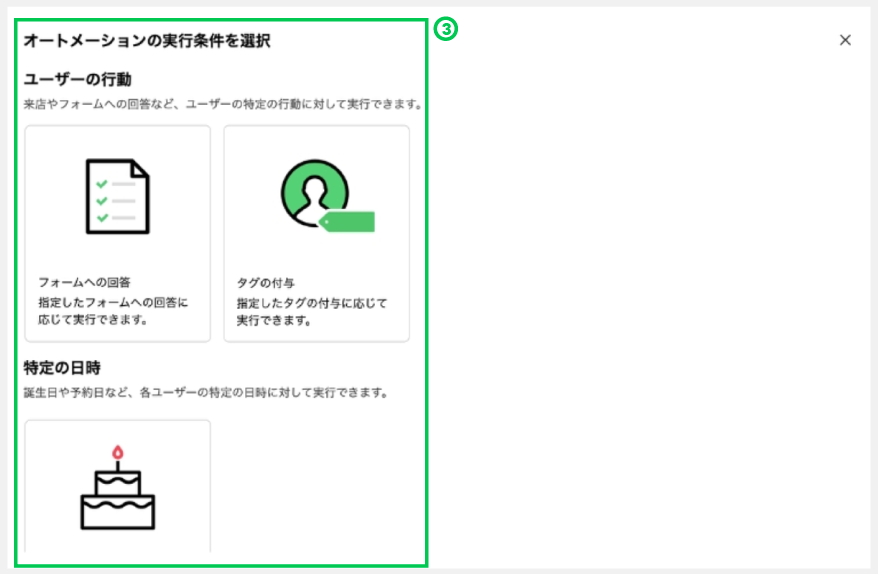
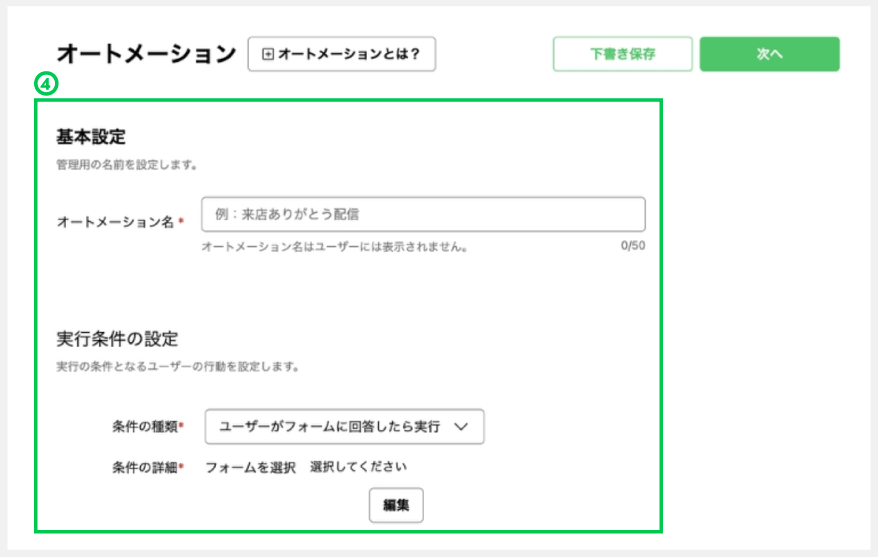
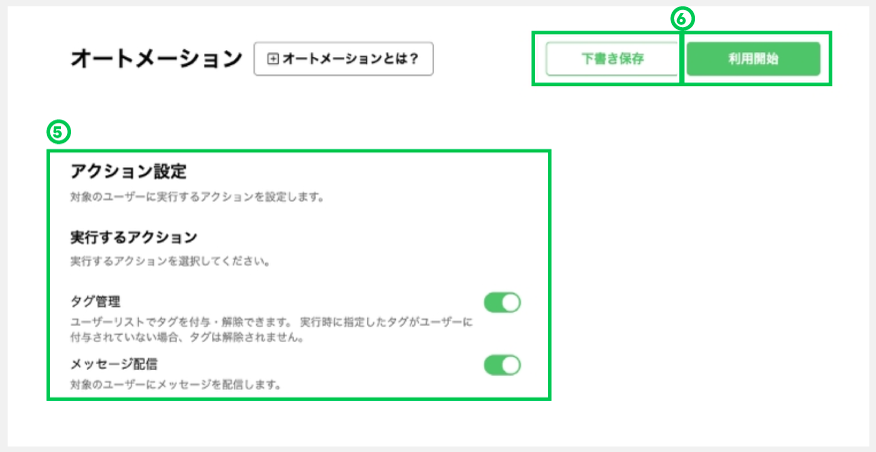
設定項目一覧
①オートメーションの実行条件を選択
「⚪︎日に来店予定の方」「お誕生日の方」など希望の条件でメッセージ配信を行うことができます。
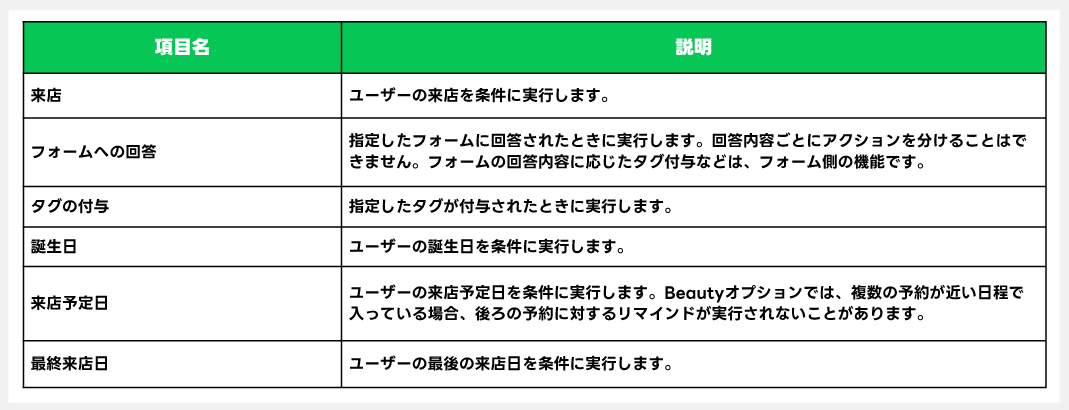
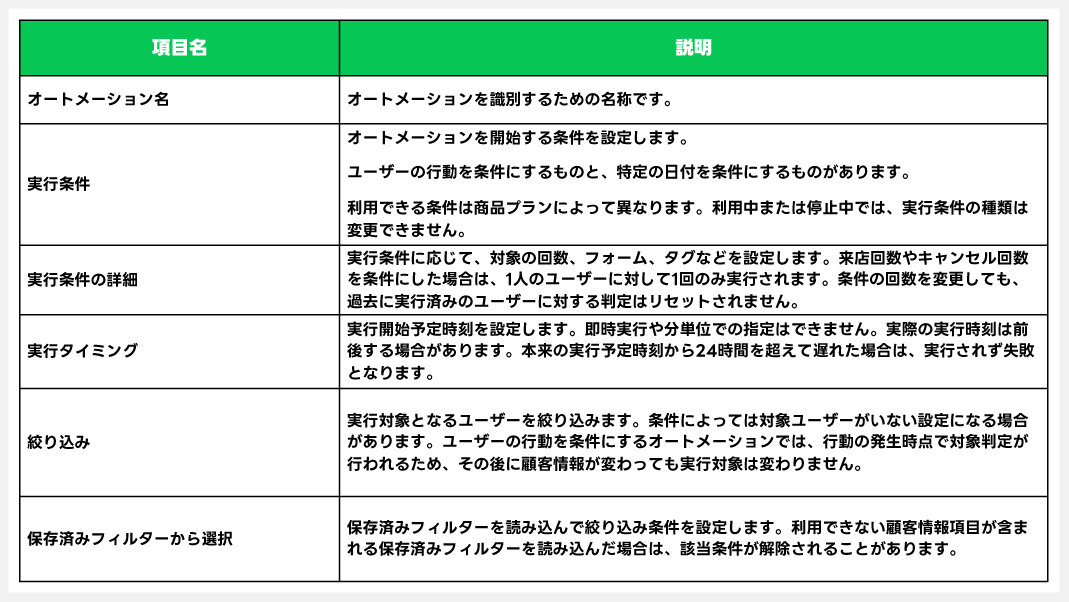
②基本設定・実行条件の設定・実行タイミングの設定・絞り込み設定
実行条件、実行条件の詳細、実行タイミング、絞り込み条件を設定します。
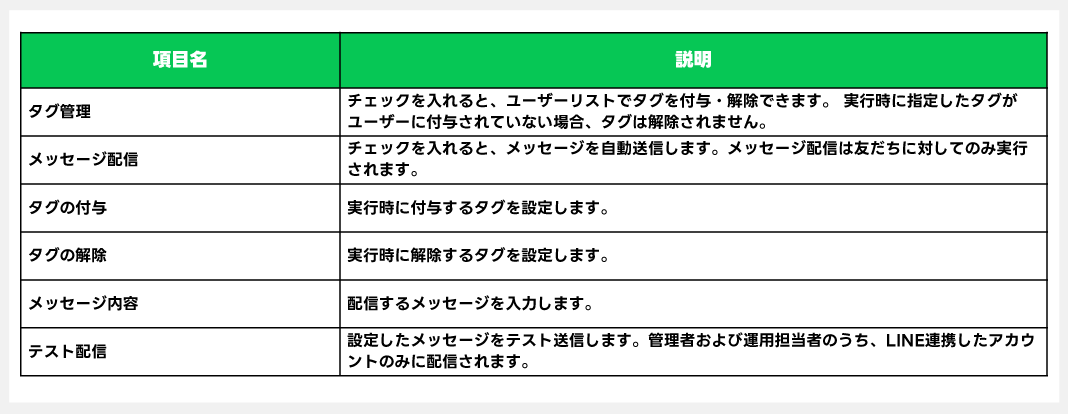
③アクション設定
アクションの内容を設定します。メッセージ配信、タグ付与、タグ解除は組み合わせて設定できます。
※実行条件が「タグ付与」の場合は、アクションにタグ付与・タグ解除を設定できません。
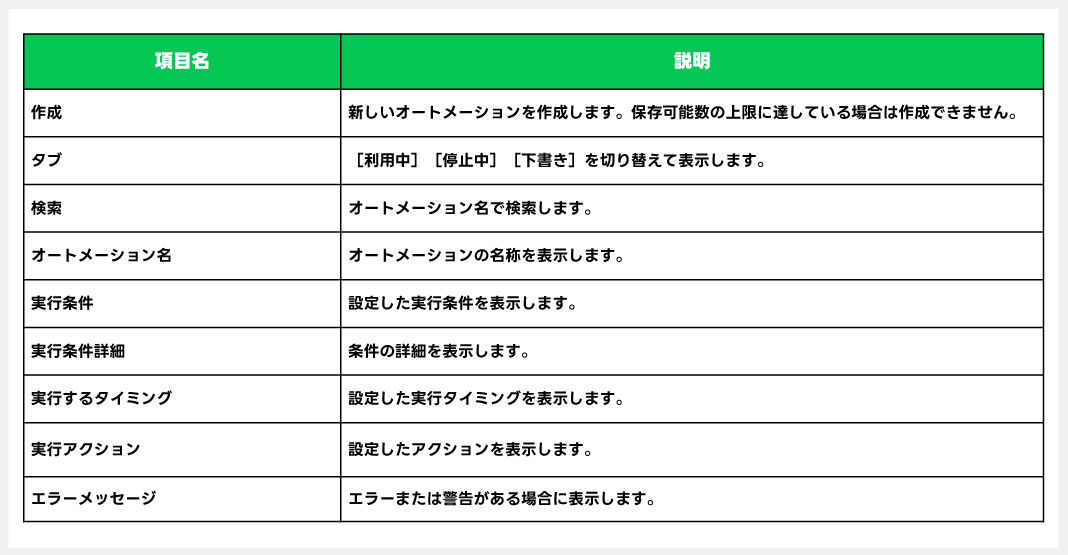
④オートメーション一覧画面の主な項目
作成済みオートメーションを一覧で確認します。利用中、停止中、下書きで切り替えて表示できます。
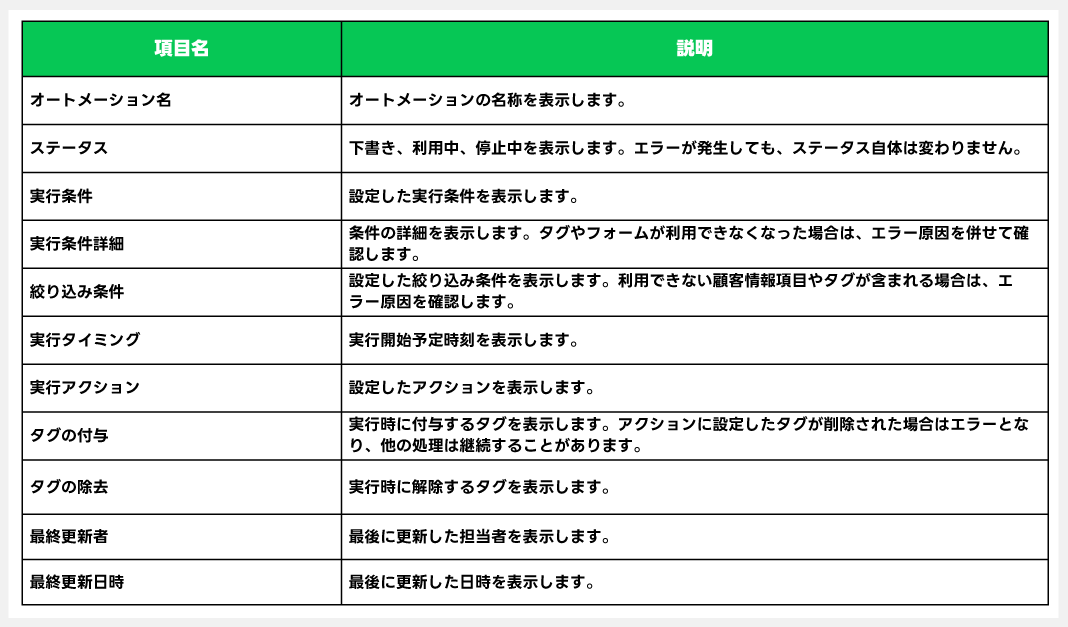
⑤オートメーション詳細画面の主な項目
オートメーションの詳細設定や状態を確認します。エラーや警告がある場合は、詳細画面で内容を確認できます。
詳細はマニュアルをご確認ください


