レッスン 2/5 10分
LINEレストランプラスで何を設定する?
男性のアイコン
LINEレストランプラスを導入しました!さっそく使ってみたいです。
男性のアイコン
まずは最初の設定項目から確認していきましょう!
このレッスンでは「LINEレストランプラス」で最初に設定すべき項目について解説します。
男性のアイコン
最初は何を設定したらいいですか?
男性のアイコン
まずはLINE公式アカウントの「ビジネスプロフィール」と「店舗情報」を設定しましょう。
ビジネスプロフィールの設定は、LINE公式アカウントの管理画面(OAM)から行います。
店舗情報の設定はLINEレストランプラスの管理画面から行います。
ビジネスプロフィールを設定する
ビジネスプロフィールとは、企業、店舗、ブランドの基本情報を掲載できるページで、Webサイトのトップページのような役割を担っています。
Web上にも公開*でき、アカウントの強力な認知経路となります。※未認証アカウントは公開できません。
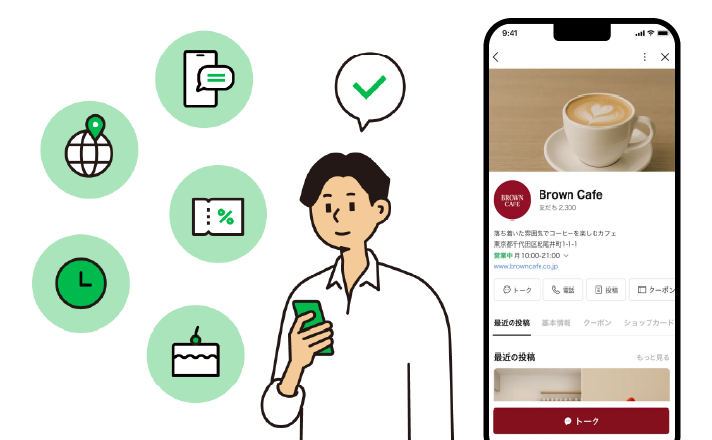
住所情報・電話番号・営業時間・Webサイトなど、ユーザーにとって有益な情報を記載しましょう。
・推奨する設定内容

店舗情報を設定する
店舗情報では、店舗名・住所・電話番号・営業時間など、店舗の基本情報と運用に関わる内容を設定できます。
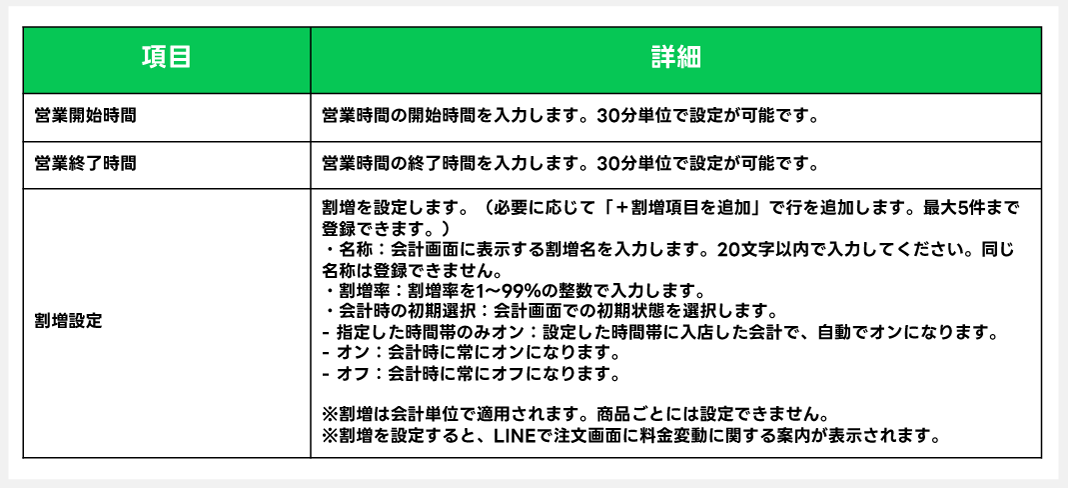
また、サービス料や深夜料金などの割増料金も登録できます。
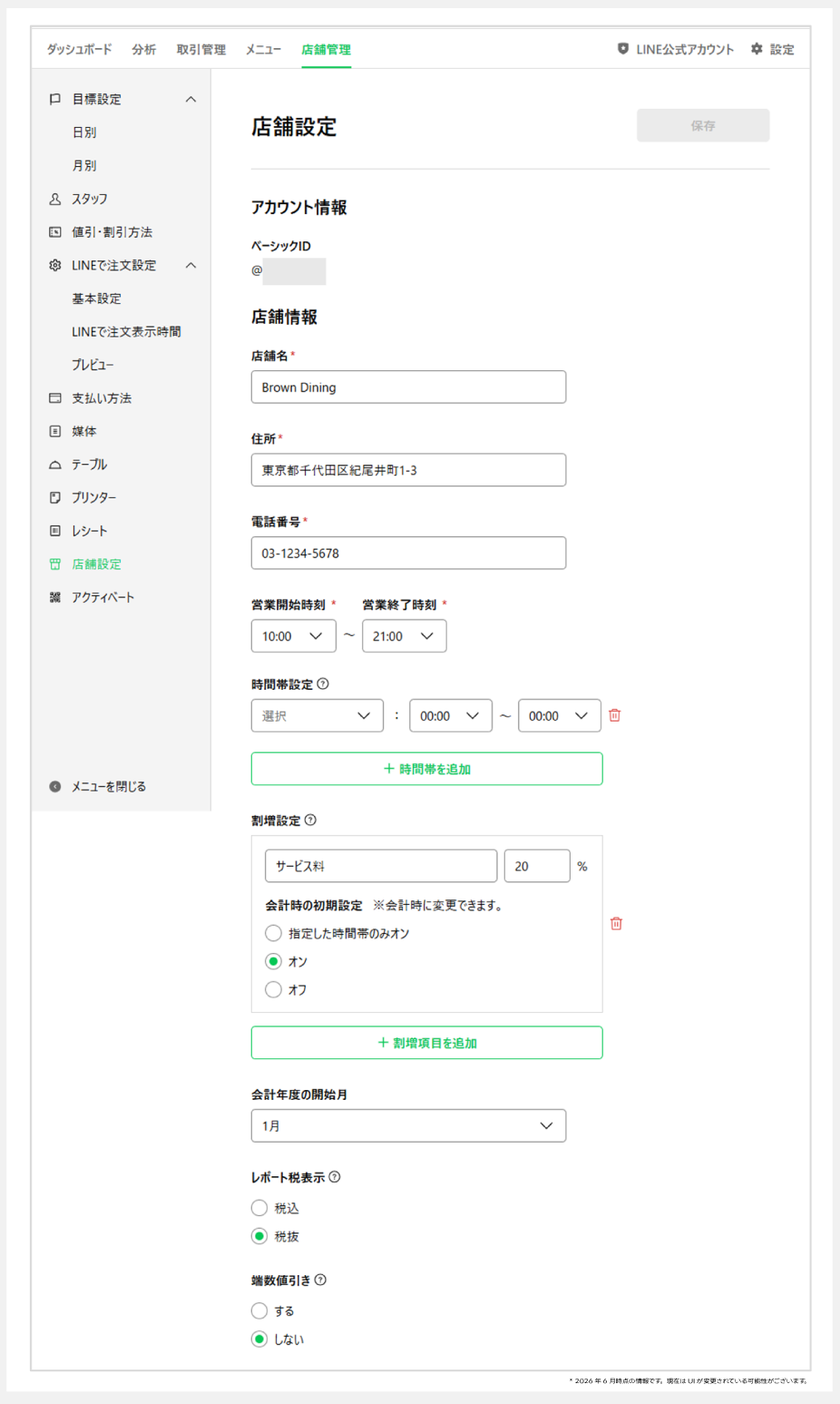
・推奨する設定項目
男性のアイコン
ビジネスプロフィールの登録が完了しました。
男性のアイコン
では次に、メニューを作成していきましょう!
メニューの作成は、LINEレストランプラスの管理画面から行います。
メニューの構造
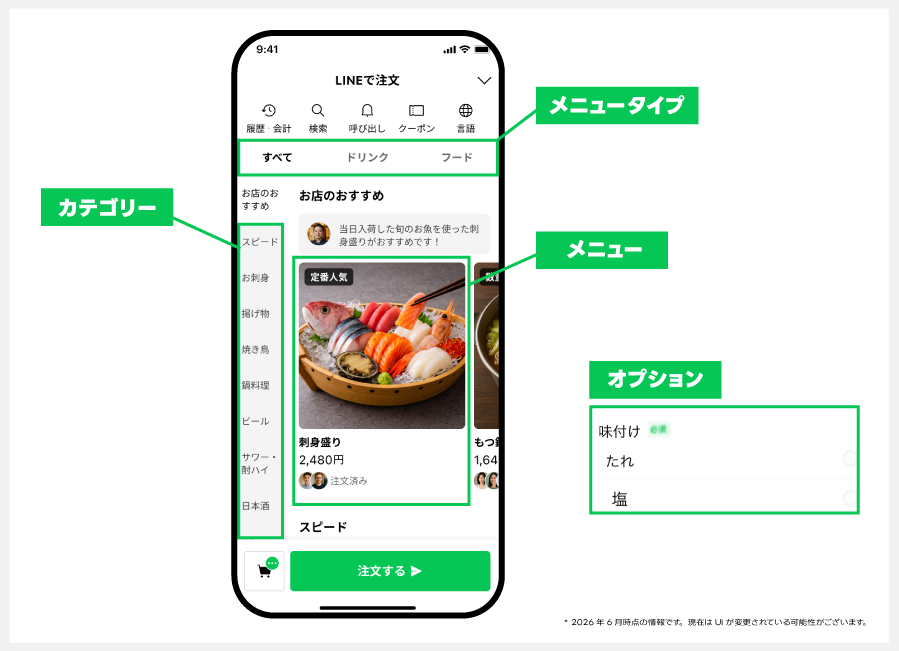
メニューは主に「カテゴリー」「メニュー」「オプション」で構成されています。以下のステップに従い、順番に登録していきましょう。
STEP1:「カテゴリー」の登録
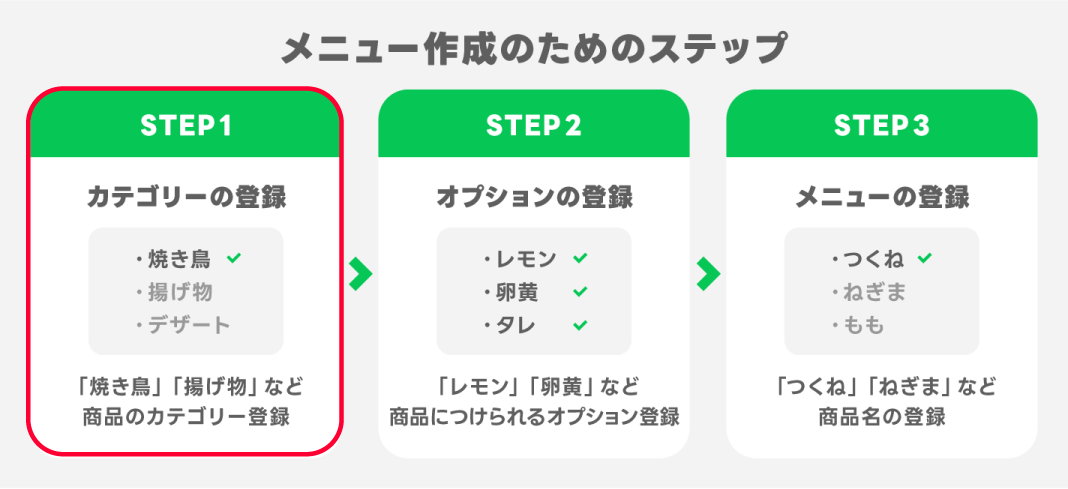
カテゴリーは、メニューを表示上グループ分けするための機能です。
「LINEレストランプラス」の管理画面から設定することができます。「焼き鳥」「揚げ物」「お刺身」など、お店の提供内容に合わせて登録しましょう。
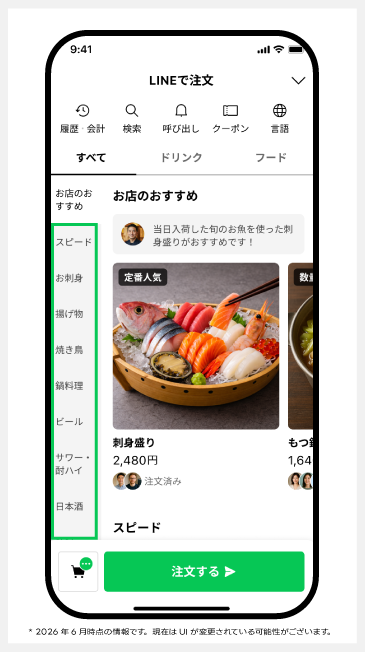
後述の「メニュー登録」の際に、カテゴリーの記入が必要になるため、必ず最初にカテゴリーの登録をしましょう。
LINEヤフーの初期設定代行では、登録いただきたい内容を共有いただくことで「カテゴリー登録」を承ります。
STEP2:「オプション」の登録
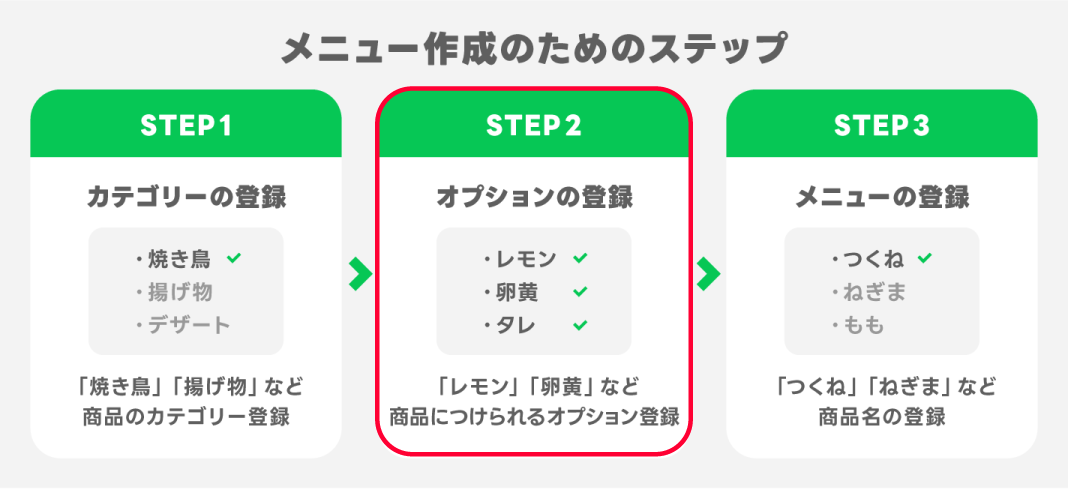
オプションは、メニューに追加できる選択肢やトッピングなどを管理する機能です。
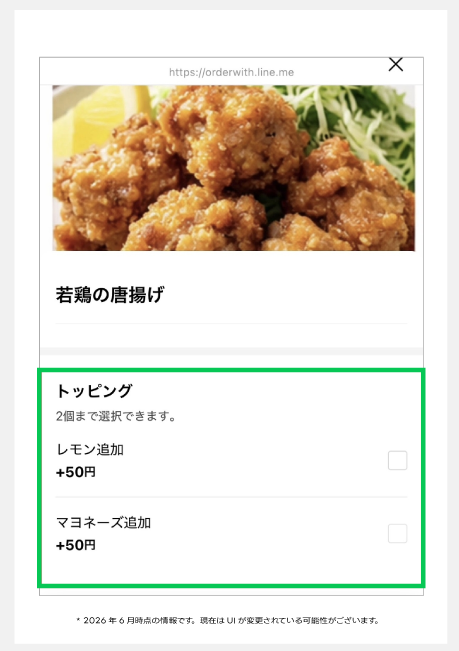
例えば唐揚げのトッピングとして「レモン追加」「マヨネーズ追加」などを設定可能です。
また、オプションが必須か任意か・単一/複数選択・数量の指定・追加料金の設定など、幅広く対応できるので、提供する内容に合わせて設定しましょう。
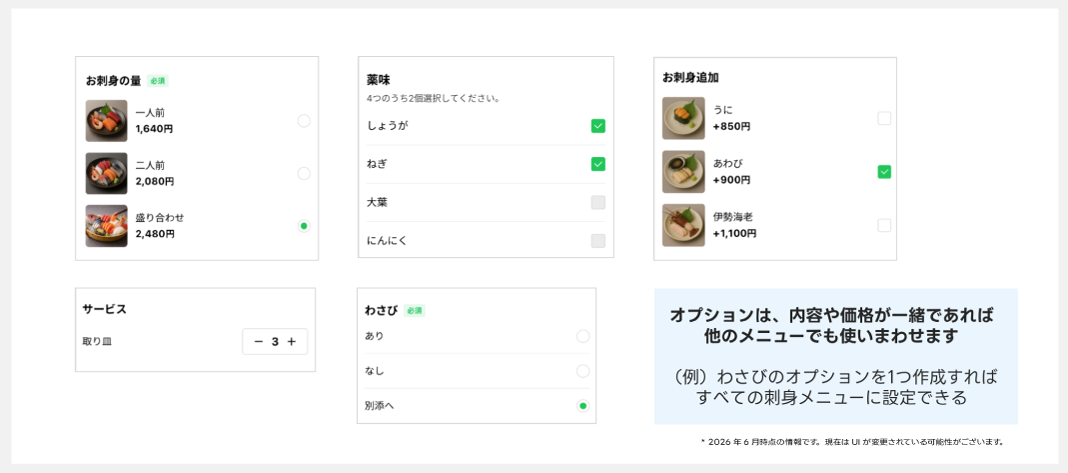
オプション登録は必須の作業ではありませんが、後述の「メニュー登録」の画面からはオプションを新規作成することができません。
必ずオプション画面で作成する必要があるため、先んじて登録しておくと便利です。
STEP3:「メニュー」の登録
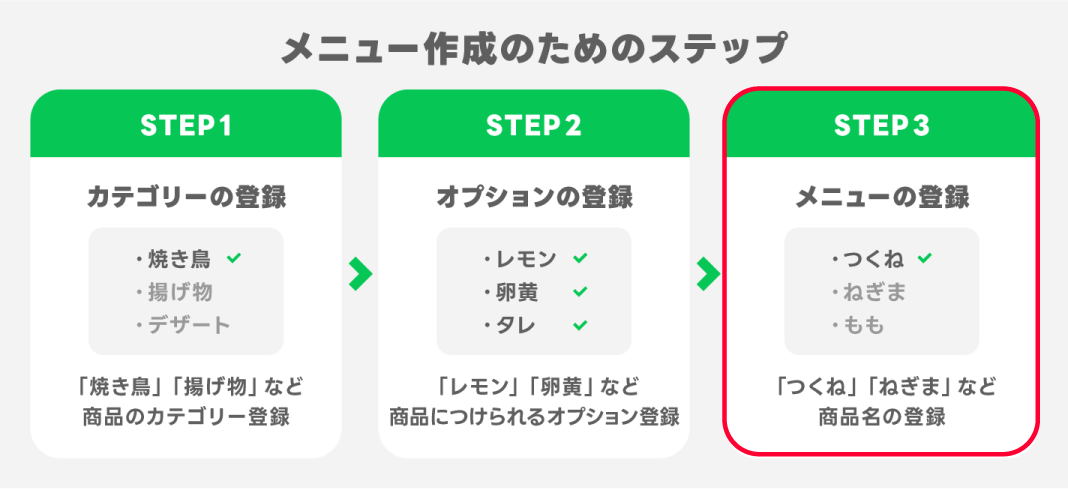
メニューとは、注文の主体となる商品(料理・ドリンクなど)のことです。
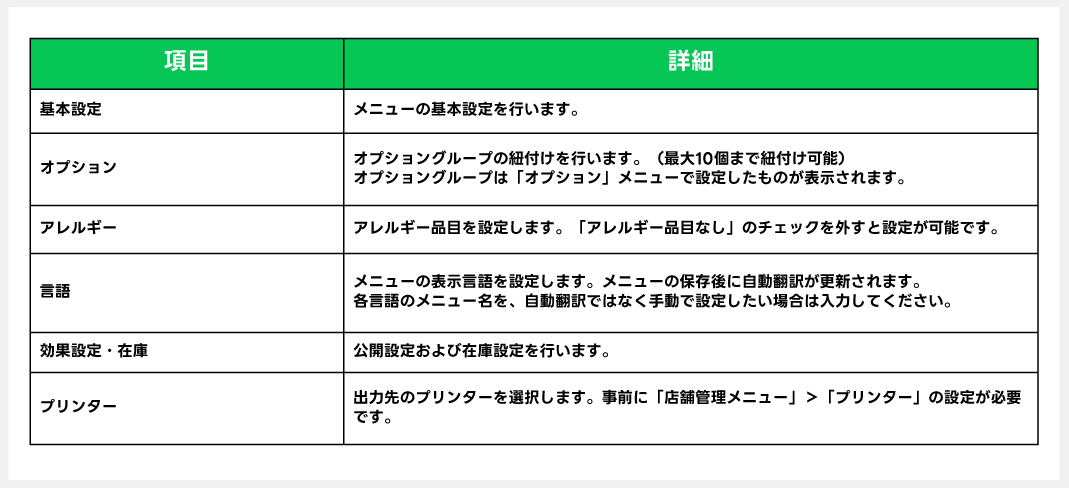
複数のカテゴリーに紐づくことができます。必要に応じてオプショングループを紐づけることもできます。
・設定可能項目
設定方法の詳細はマニュアルをご確認ください。
男性のアイコン
メニューの登録が完了しました。
男性のアイコン
それでは次に、その他基本設定について簡単に説明します。
支払い方法の登録
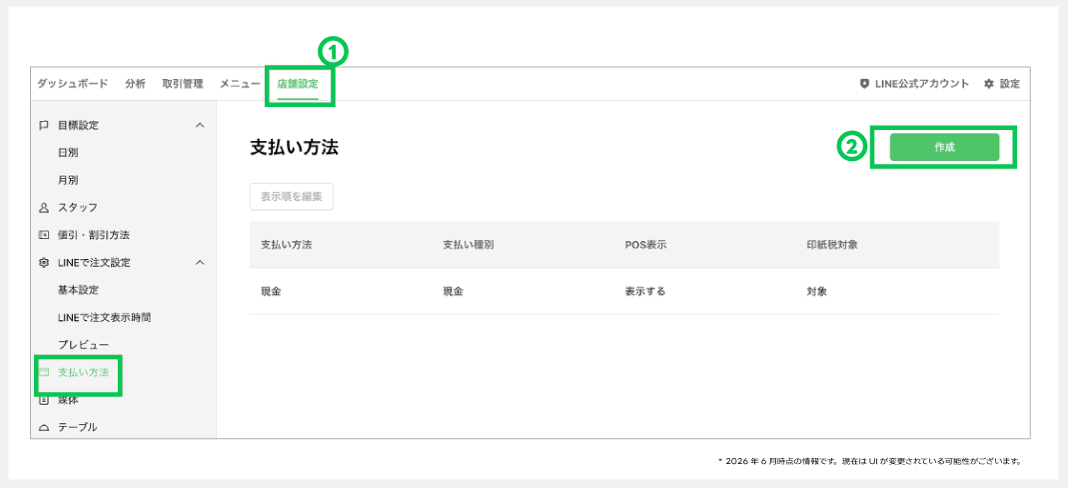
支払い方法では、会計時に選択できる支払い方法を登録できます。
1.[店舗管理]>[支払方法]をクリックします。
2.必要に応じて「作成」または「表示順を編集」をクリックします。
3.「設定項目一覧」を参考に必要な項目を入力・設定し、「保存」をクリックします。
設定方法の詳細はマニュアルをご確認ください。
値引・割引方法の設定
値引・割引方法では、会計画面で利用する値引・割引の方法を登録できます。
1.[店舗管理]>[値引・割引方法]をクリックします。
2.「作成」をクリックします。
3.「設定項目一覧」を参考に入力し、「保存」をクリックします。
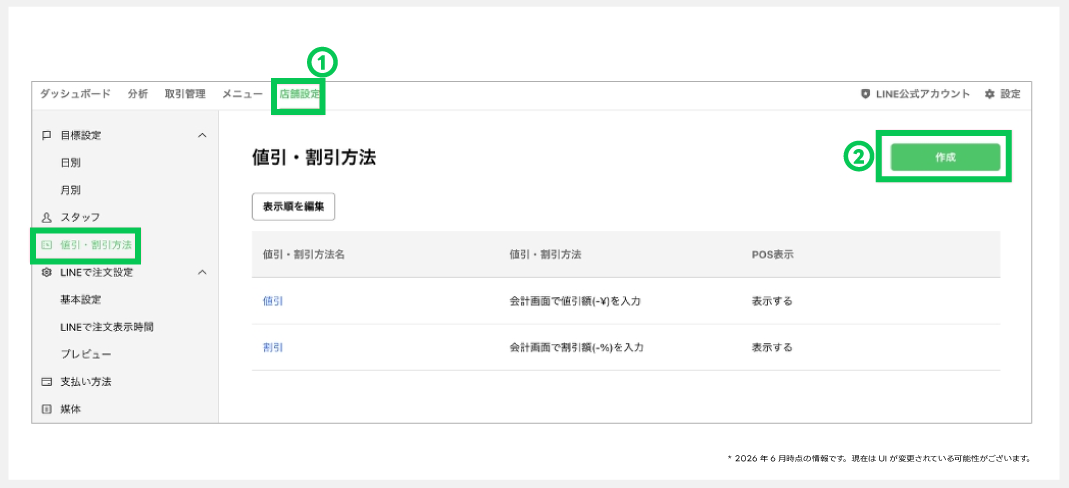
設定方法の詳細はマニュアルをご確認ください。
POSとの紐付け(アクティベート)
アクティベートは、POS端末と店舗を紐づけるための初期設定を行う機能です。
管理画面で発行したQRコードまたはアクティベーションコードを使用して、POS側でアクティベートを行います。
1.管理画面にログインし、POSレジのアクティベート用QRコードまたはアクティベーションコードを表示します。管理画面での操作は「管理画面‐アクティベート」を参照してください。
2.POSレジ端末でPOSレジアプリを起動します。
3.表示されたアクティベート画面で、以下のいずれかの方法を行います。
・「QRコードをスキャン」をクリックし、管理画面のQRコードを読み取ります。
・アクティベーションコードを入力し、「アクティベーションコードで開始」をタップします。
アクティベーション完了には時間がかかる場合があります。アプリを終了せずにそのままお待ちください。
アクティベートが完了すると、POSレジアプリを利用できるようになります。
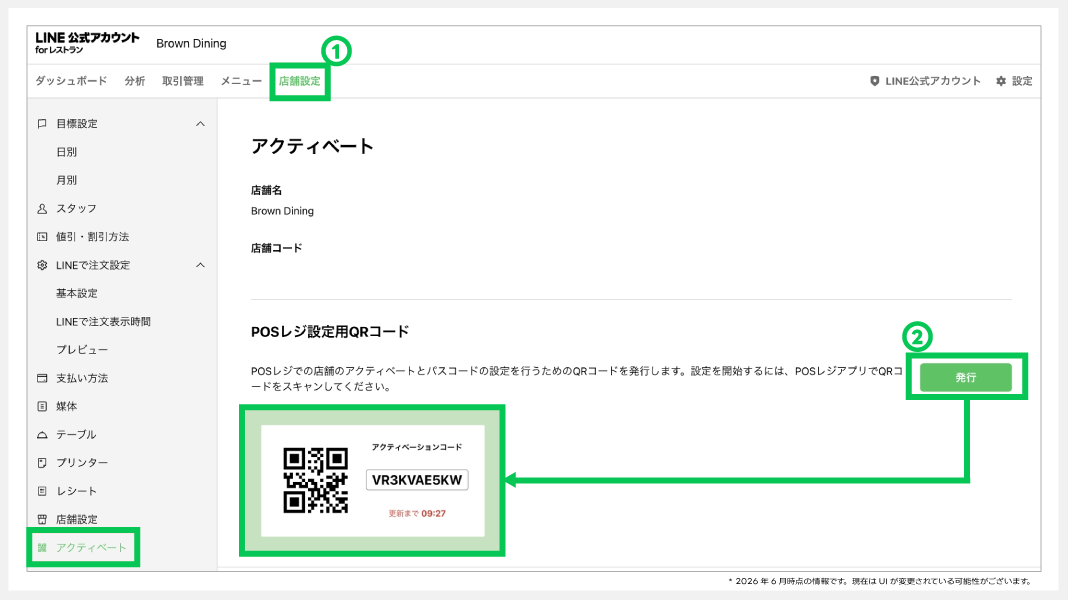
設定方法の詳細はマニュアルをご確認ください。
POS側のプリンター紐づけ
レシートやキッチン伝票を出力するプリンターの設定を行います。
1.POSレジ画面の左メニューから[設定]>[プリンター設定]をタップします。
2.設定するタブ(レシート/キッチン)を選択します。
3.「プリンター名」を選択します。
4.「プリンターを利用」をオンにします。
5.必要な項目を入力・選択します。設定項目は以下の「プリンター設定項目一覧」を参照してください。
6.[保存]をタップします。
※プリンター設定を保存すると、プリンターが再起動する場合があります。再起動が完了するまで印刷はできません。
設定方法の詳細はマニュアルをご確認ください。


