レッスン 3/4 10分
ご予約からご来店まで(顧客カルテの管理など)
男性のアイコン
LINEビューティープラスで予約を受けた後は、どのように対応すればいいですか?
男性のアイコン
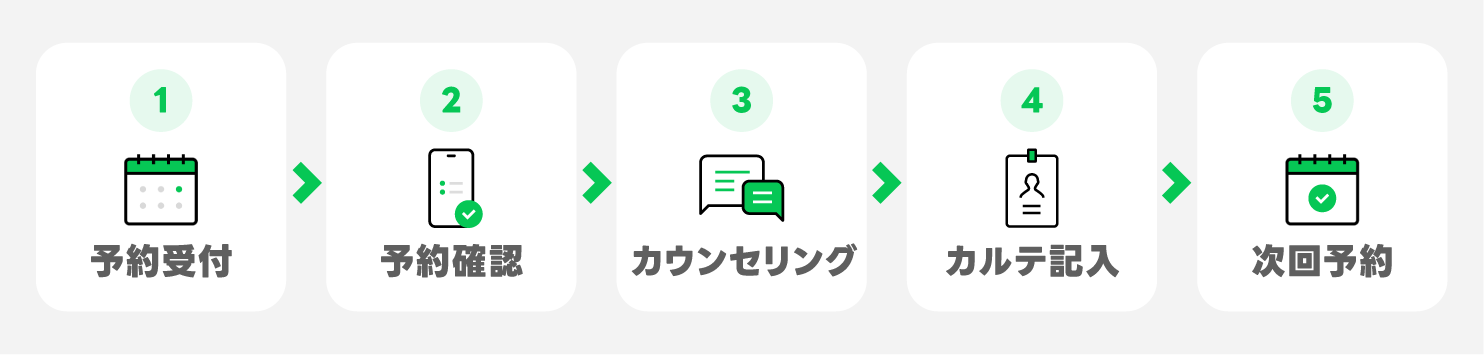
予約の確認から来店処理、顧客カルテの管理、次回予約までの流れに沿って見ていきましょう。
このレッスンでは、LINEビューティープラスを使った予約確認から来店後の顧客管理まで、店舗で行う基本的な作業の流れについて説明します。
予約の確認
LINEビューティープラスの予約表では、時間帯やスタッフごとの予約状況を確認できます。予約数、残りの受付可能数、指名なし予約などの未振り分け予約も確認できるため、当日の店舗状況を一目で把握できます。
予約表を確認してみましょう
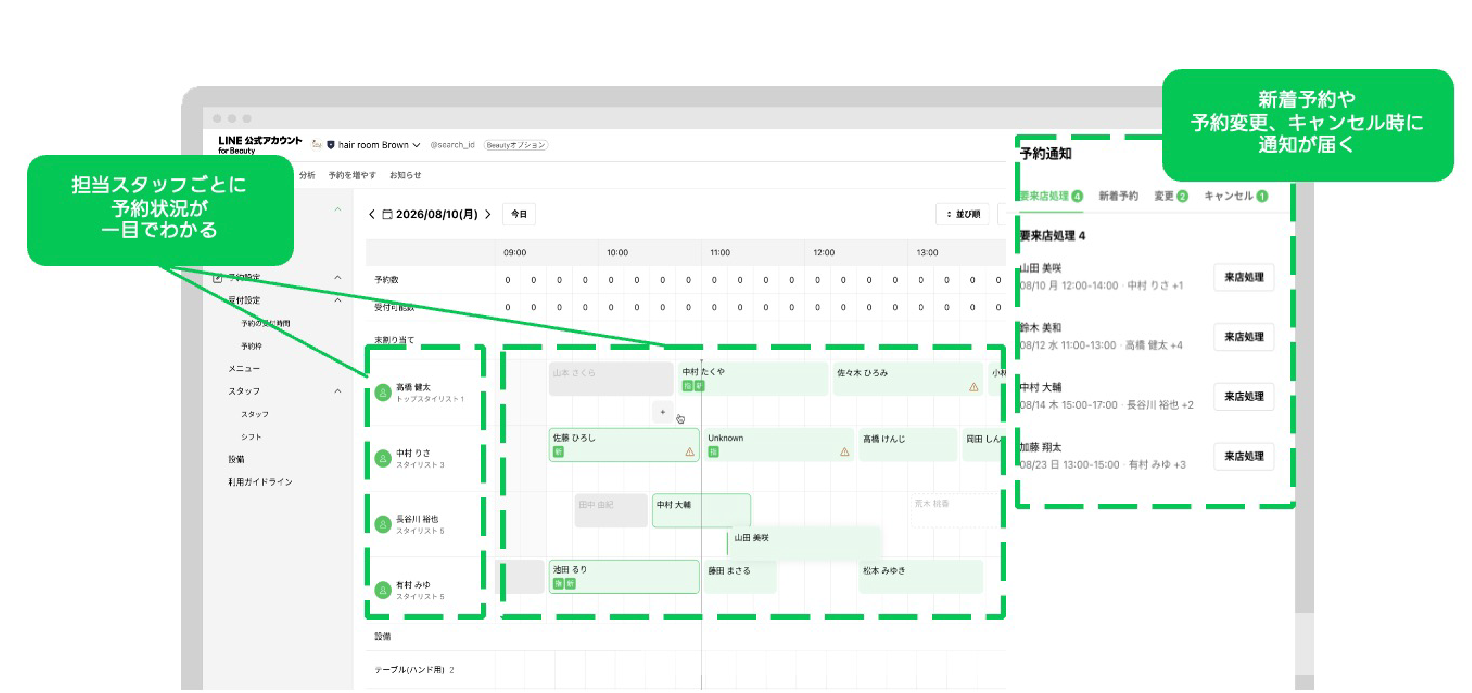
予約をクリックすると、来店日時、メニュー、担当スタッフなどの予約詳細を確認できます。来店前に予約内容を確認し、必要に応じて顧客詳細から過去の予約履歴やカウンセリングシート、カルテも見ておきましょう。
カウンセリングシート
カウンセリングシートは、名前や生年月日などの基本情報に加え、施術の要望、髪の悩み、好みの雰囲気などを入力してもらうフォームです。
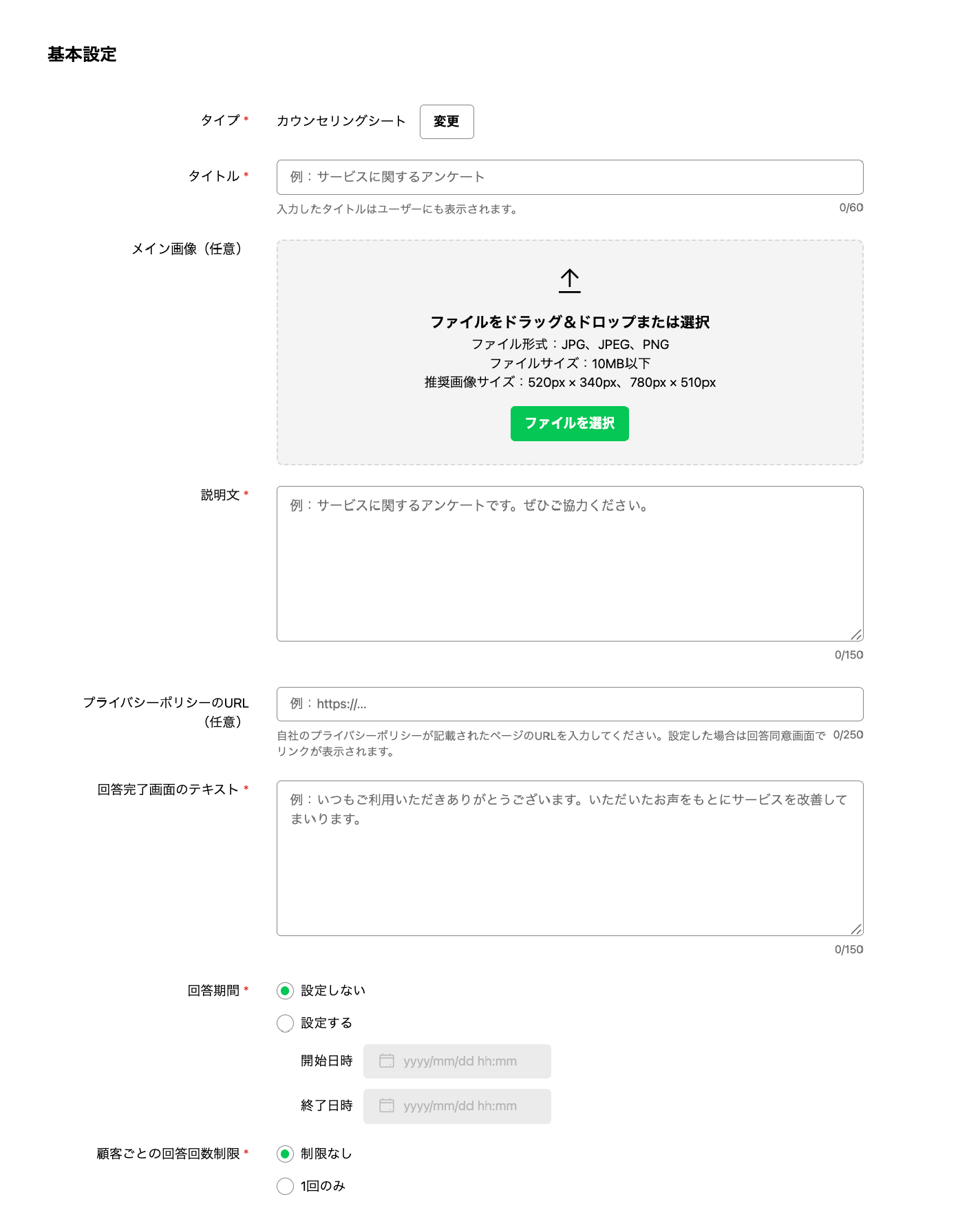
カウンセリングシートの作成
- [顧客管理]>[フォーム]をクリックします。
- 「作成」をクリックします。
- 「フォームのタイプを選択」から「カウンセリングシート」を選択します。
- 「基本設定・実行条件の設定・実行タイミングの設定・絞り込み設定」を参考に必要な項目を入力し、「次へ」をクリックします。
- 「アクション設定」を参考に必要な項目を入力します。
- 「下書き保存」または「利用開始」をクリックします。
来店時に入力してもらおう
お客様がご来店されたら、QRコードやNFCタグからカウンセリングシートを開いてもらい、その場で必要な情報を入力してもらいましょう。 入力してもらった誕生日などの情報は、今後のメッセージ配信にも活用できます。
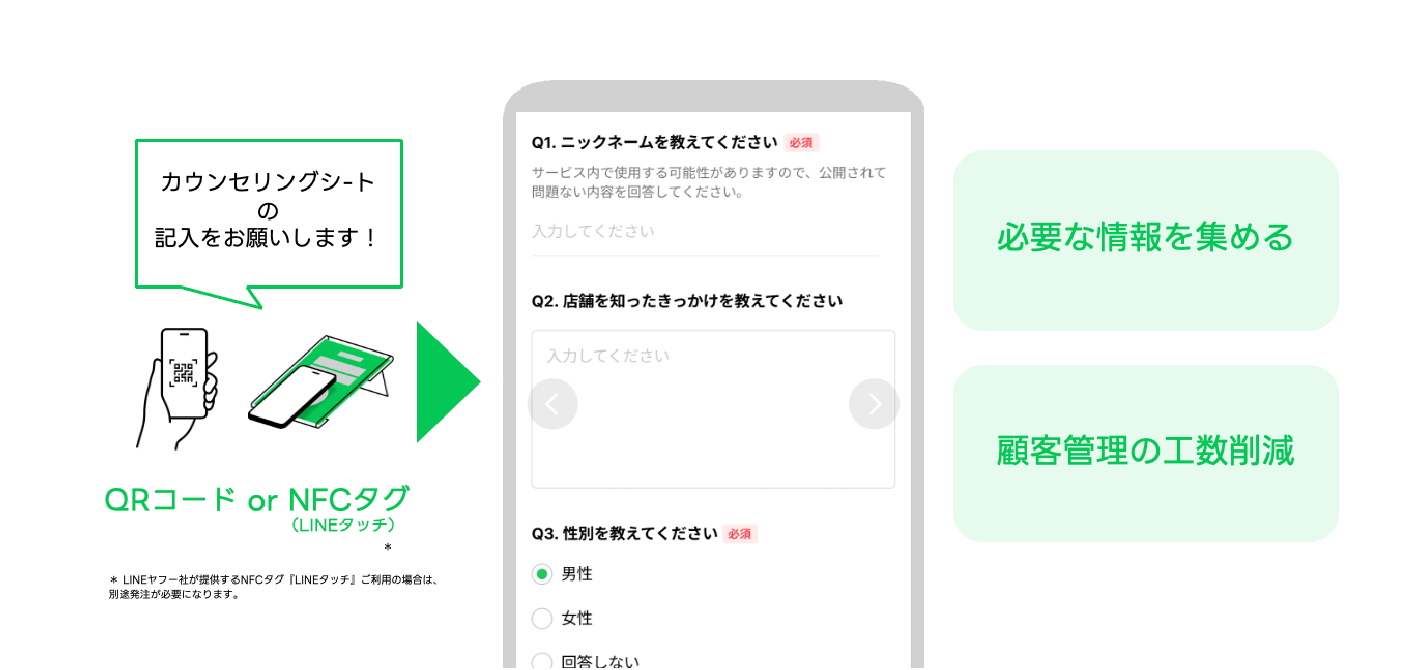
QRコードやNFCタグ「LINEタッチ」からシートを起動できるため、お客様が操作しやすい場所に案内を設置しましょう。回答結果は、フォーム画面のほか、[顧客管理]から対象のお客様を選択し、「カウンセリングシート」タブでも確認できます。
次回予約の入力方法
来店時に次回予約を取ることは、予約忘れや「なんとなく」他店へ行ってしまうことによる失客を防ぐ方法の一つです。 予約が取れたときは、予約票の右上にある 「予約作成」 から忘れずに登録を行いましょう。
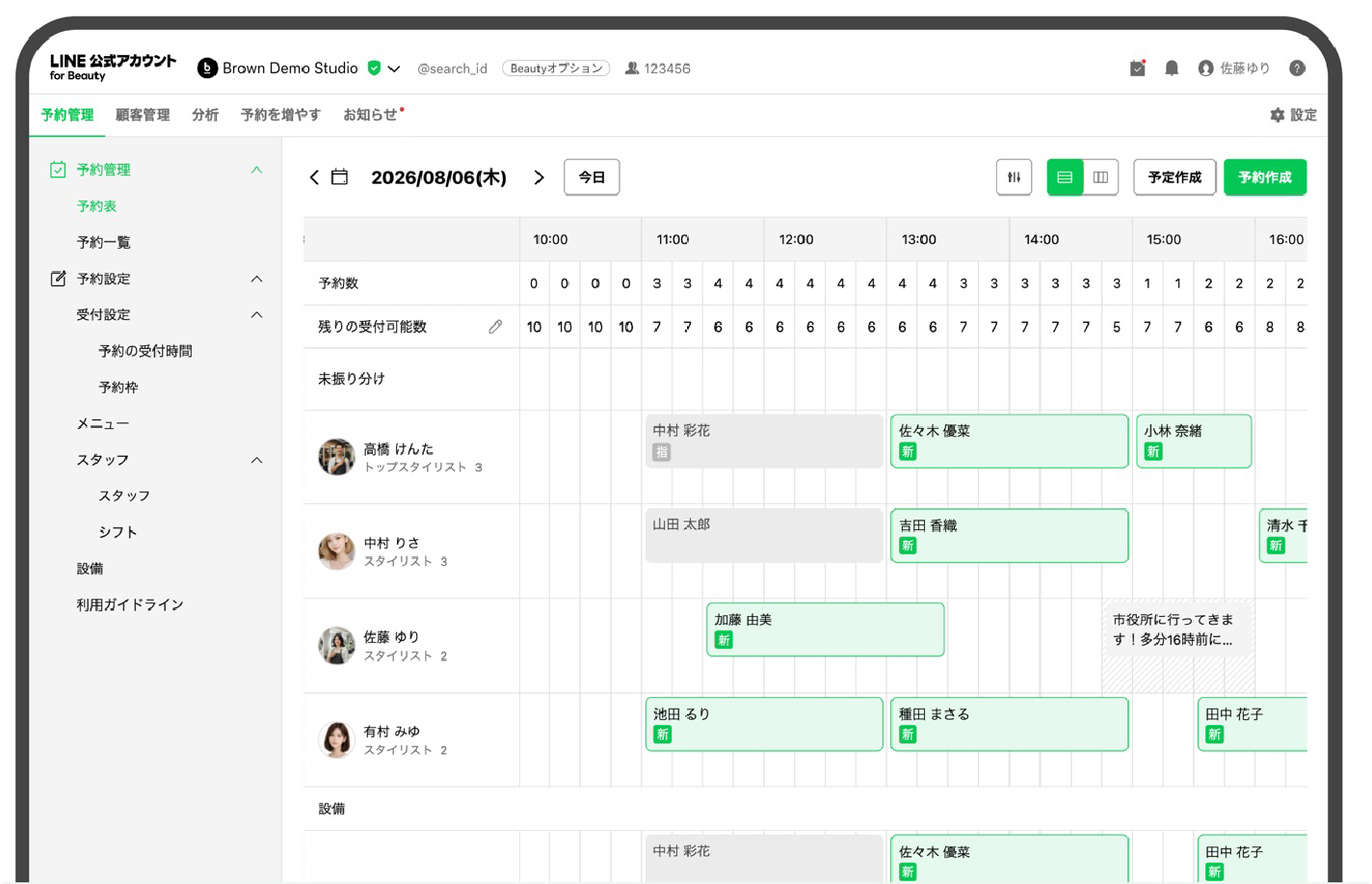
店頭で次回予約を受けた場合は、予約表から[予約作成]を選択し、必要な情報を入力して保存します。既存顧客は顧客名や電話番号から検索できます。スタッフから「次回はいつにしますか?」と自然に案内し、その場で予約登録まで行う流れを作りましょう。
来店手続き
お客様が来店したら、予約表から来店手続きを行います。対象の予約を開き、来店状況に応じて「来店済み」「キャンセル(お客様都合)」「キャンセル(店舗都合)」「無断キャンセル」のいずれかを選択して確定します。
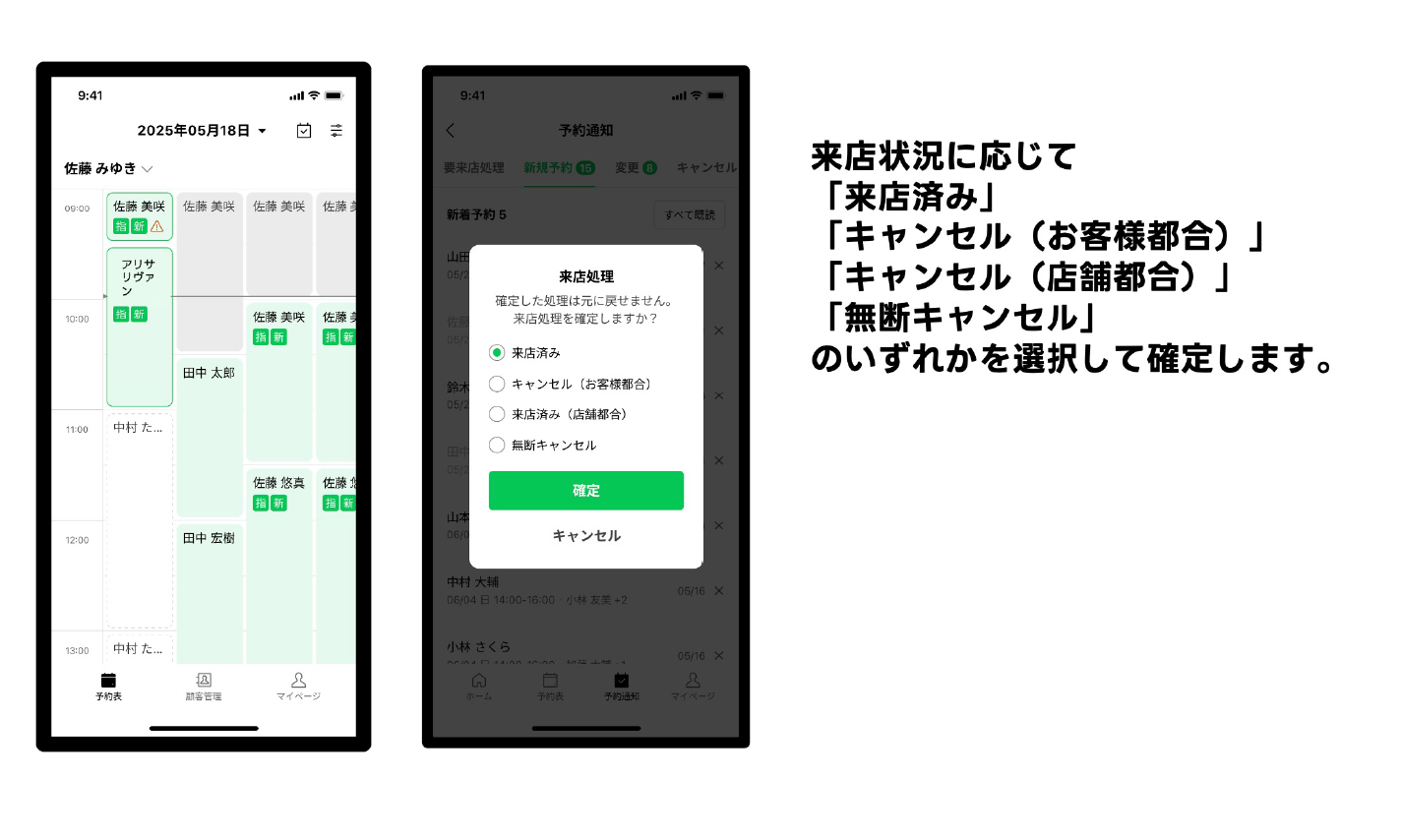
来店手続きは、来店履歴を残すためだけの操作ではありません。来店数や来店種別などの分析、来店日を条件とするオートメーション配信にも関わります。来店予定日から6日後までに処理しない場合は、予約ステータスが自動で「来店済み」に変更されるため、来店・キャンセルの状況に応じて速やかに手続きしましょう。
顧客カルテについて
施術後は、顧客詳細画面の予約履歴からカルテを作成します。施術写真は最大6枚まで登録でき、写真ごとに共有設定を行えます。
カルテの内容を使い分けよう
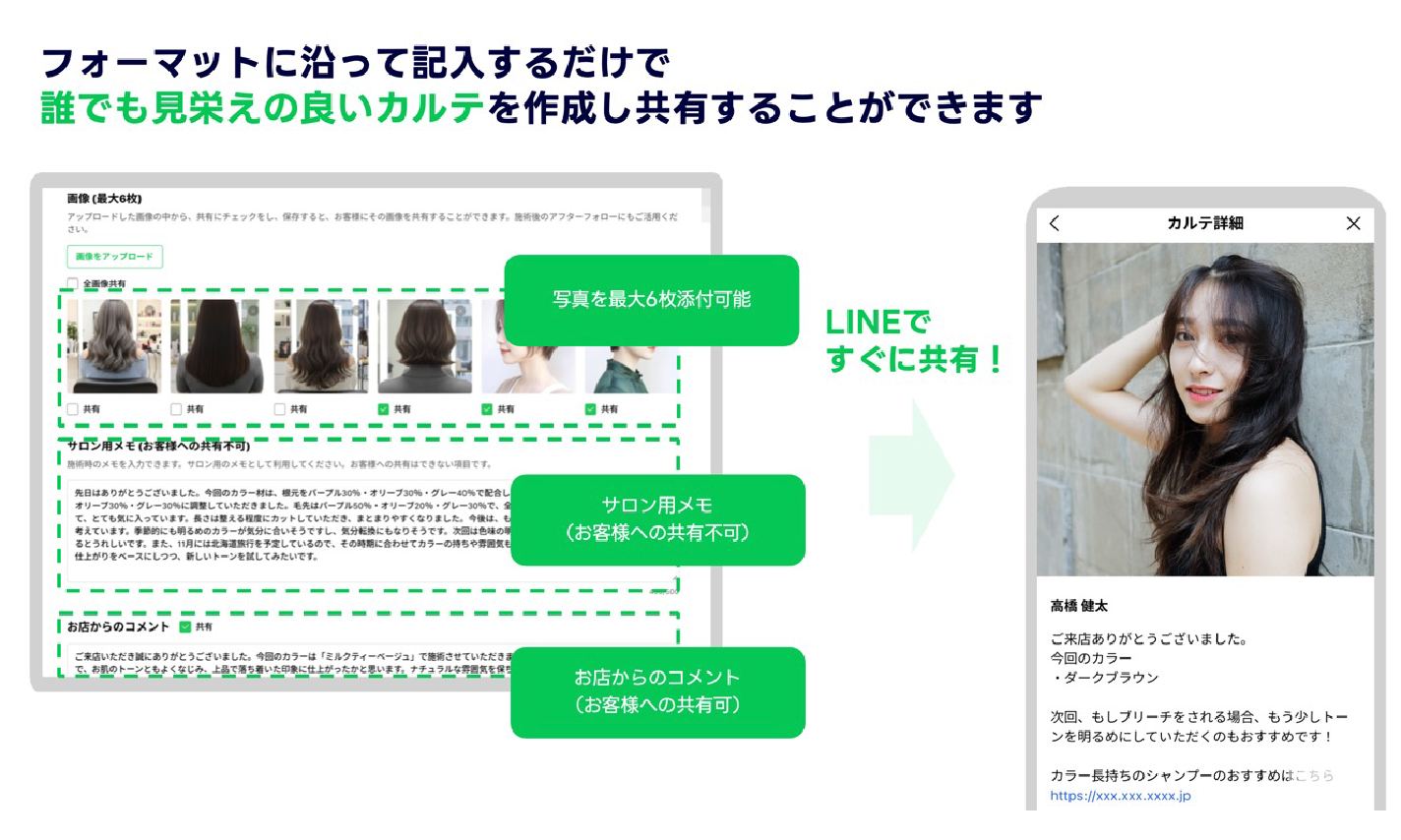
「サロン用メモ」は店舗内で管理する情報、「お店からのコメント」はお客様に伝える情報として使い分けます。カットのこだわりやスタイリング方法、アフターケアのポイントをコメントに入力し、「保存して共有」を選択すると、施術後のアフターフォローに活用できます。
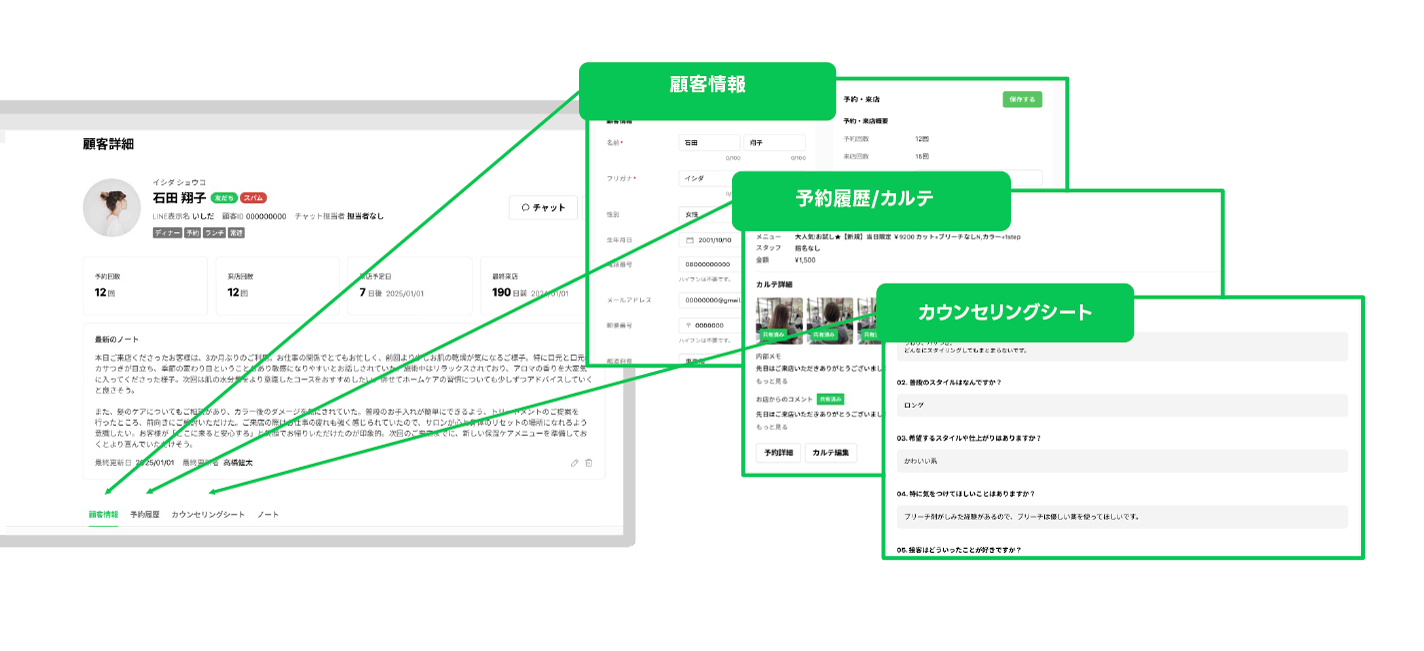
顧客情報、予約履歴、カウンセリングシート、カルテは顧客ごとにまとめて管理できます。
男性のアイコン
まずは予約表で当日の予約を確認し、来店時にカウンセリングシートの案内、施術後は来店手続き、カルテ作成までを一つの流れとして運用してみましょう。


