レッスン 2/4 10分
LINEビューティープラスで何を設定する?
男性のアイコン
LINEビューティープラスを申し込みました。予約を受け付ける前に、何を設定すればよいですか?
男性のアイコン
店舗情報やメニュー、スタッフ・シフト、予約受付の条件を順番に設定しましょう。お客様が迷わず予約でき、店舗も無理なく対応できる状態を作ることが大切です。
設定した内容は、そのままお客様が見る情報や予約できる時間に反映されます。公開前に、店舗情報・メニュー・スタッフの表示内容と、実際の勤務状況や受付可能数が合っているかを確認してください。
男性のアイコン
最初は何から設定したらいいですか?
男性のアイコン
まずは「店舗情報」や「権限」「通知」「利用ガイドライン」を設定しましょう。
Beautyオプションの管理画面を操作するには、LINE公式アカウントとは別に権限設定が必要です。店舗の管理者と運用担当者の役割を整理してから設定を始めましょう。
ビジネスプロフィールの登録
ビジネスプロフィールとは、店舗の基本情報を掲載できるページで、Webサイトのトップページのような役割を担っています。
Web上にも公開*でき、アカウントの強力な認知経路となります。
*未認証アカウントは公開できません。
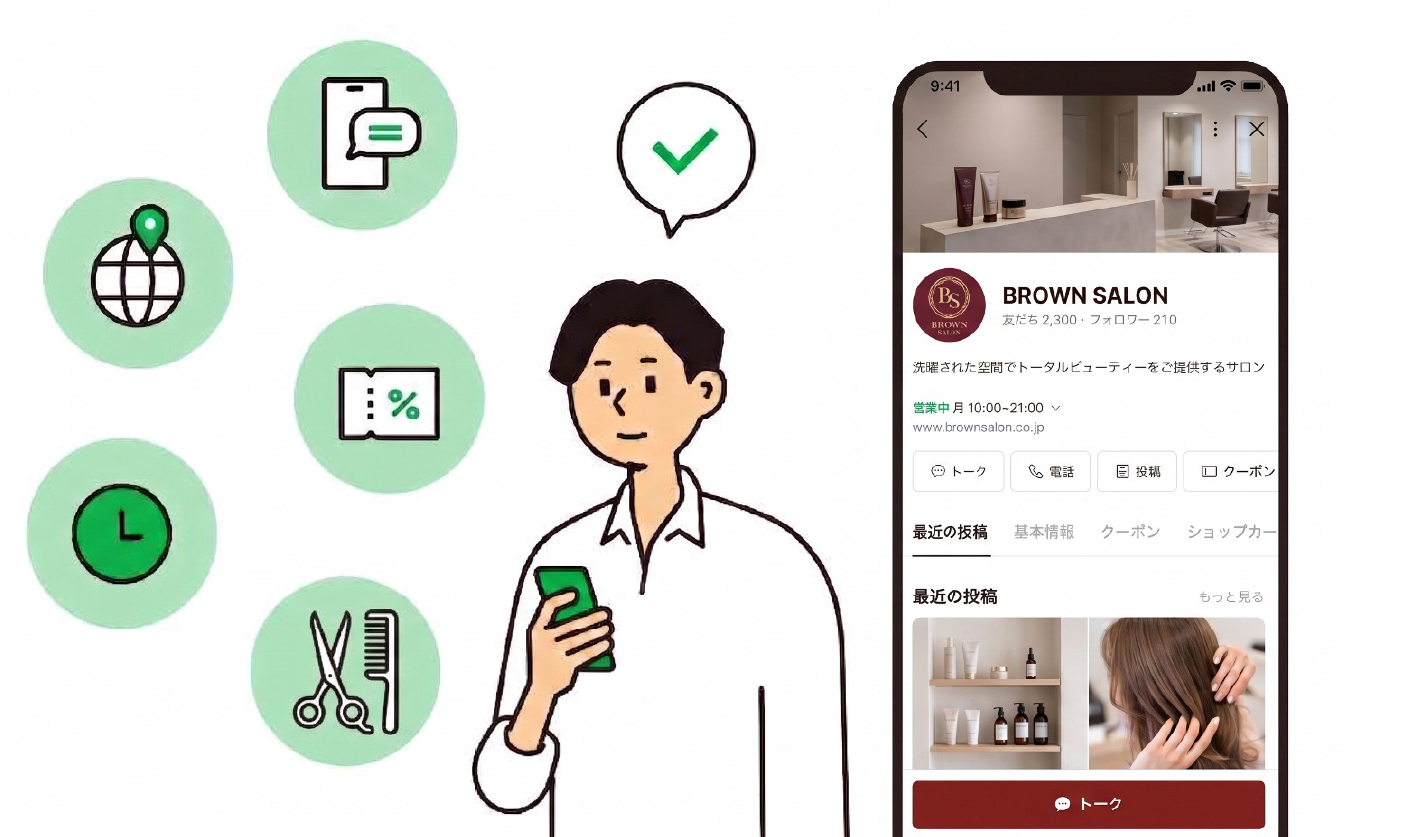
住所情報・電話番号・営業時間・Webサイトなど、ユーザーにとって有益な情報を記載しましょう。
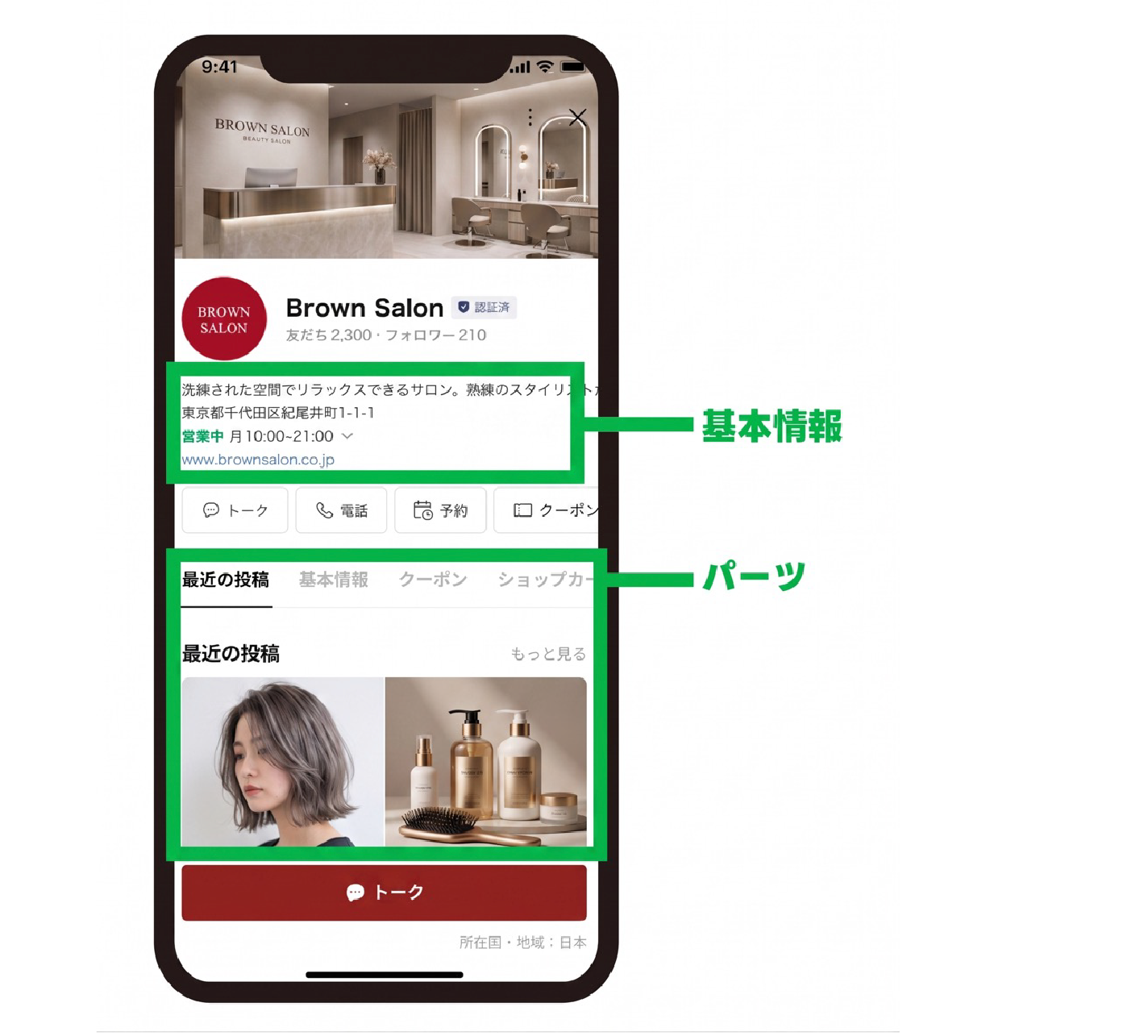
サービス料金や最終受付時間など、お客様が事前に知っておくと安心できる情報も、必要に応じて案内します。情報が古いままだと、来店後の認識違いや問い合わせにつながるため、営業時間の変更時には更新漏れがないか確認しましょう。
権限設定を確認しよう
Beautyオプションの管理画面には、店舗の運用に関わる情報が集まります。管理者だけが行う設定と、スタッフが日常的に行う設定を分け、必要なメンバーに適切な権限を付与します。
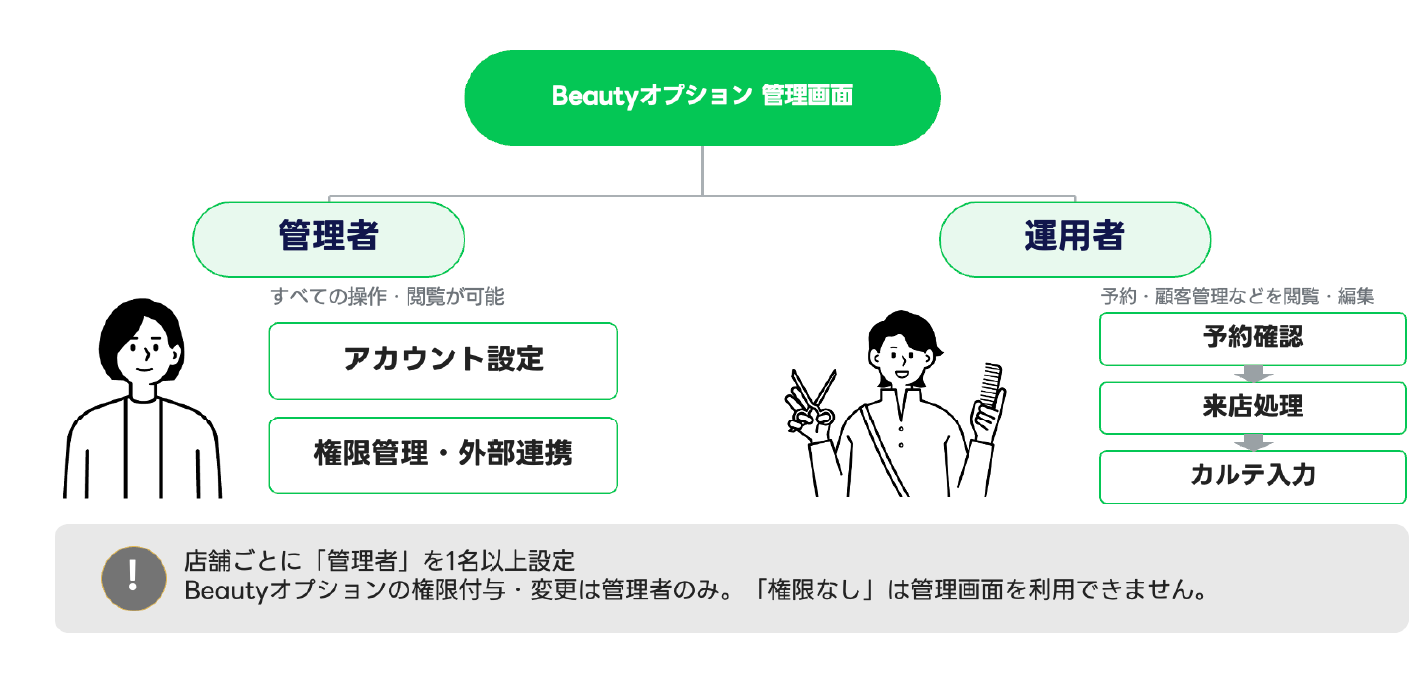
権限設定は、作業を分担するためだけでなく、顧客情報を安全に扱うためにも重要です。スタッフの入社・異動・退職があった場合は、権限の見直しも行いましょう。
設定方法の詳細はマニュアルをご確認ください。
通知設定を確認しよう
新しい予約などの通知を受け取る対象や範囲を、Beauty管理画面で設定します。通知を受け取る人が明確になっていると、予約の見落としや対応の遅れを防ぎやすくなります。
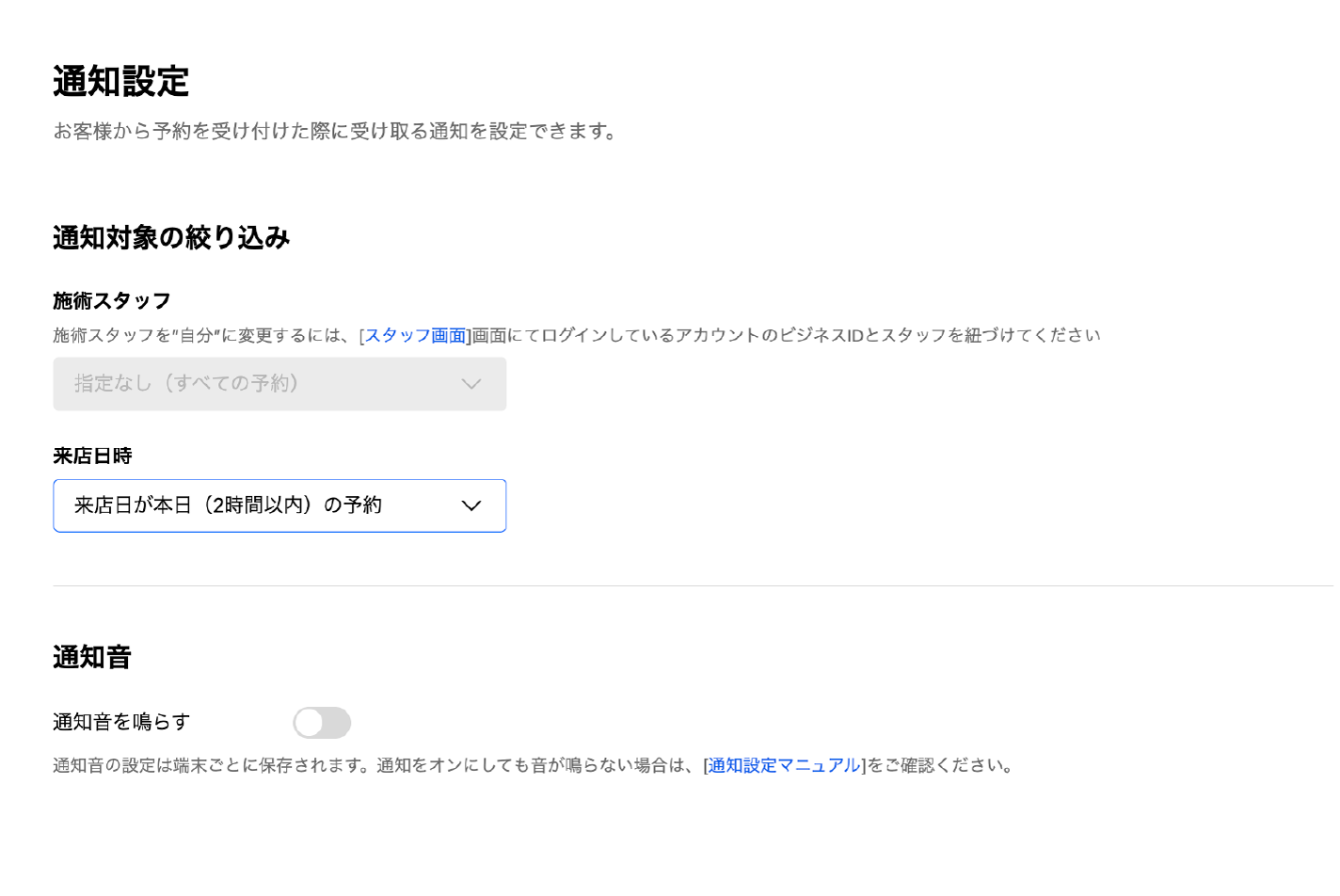
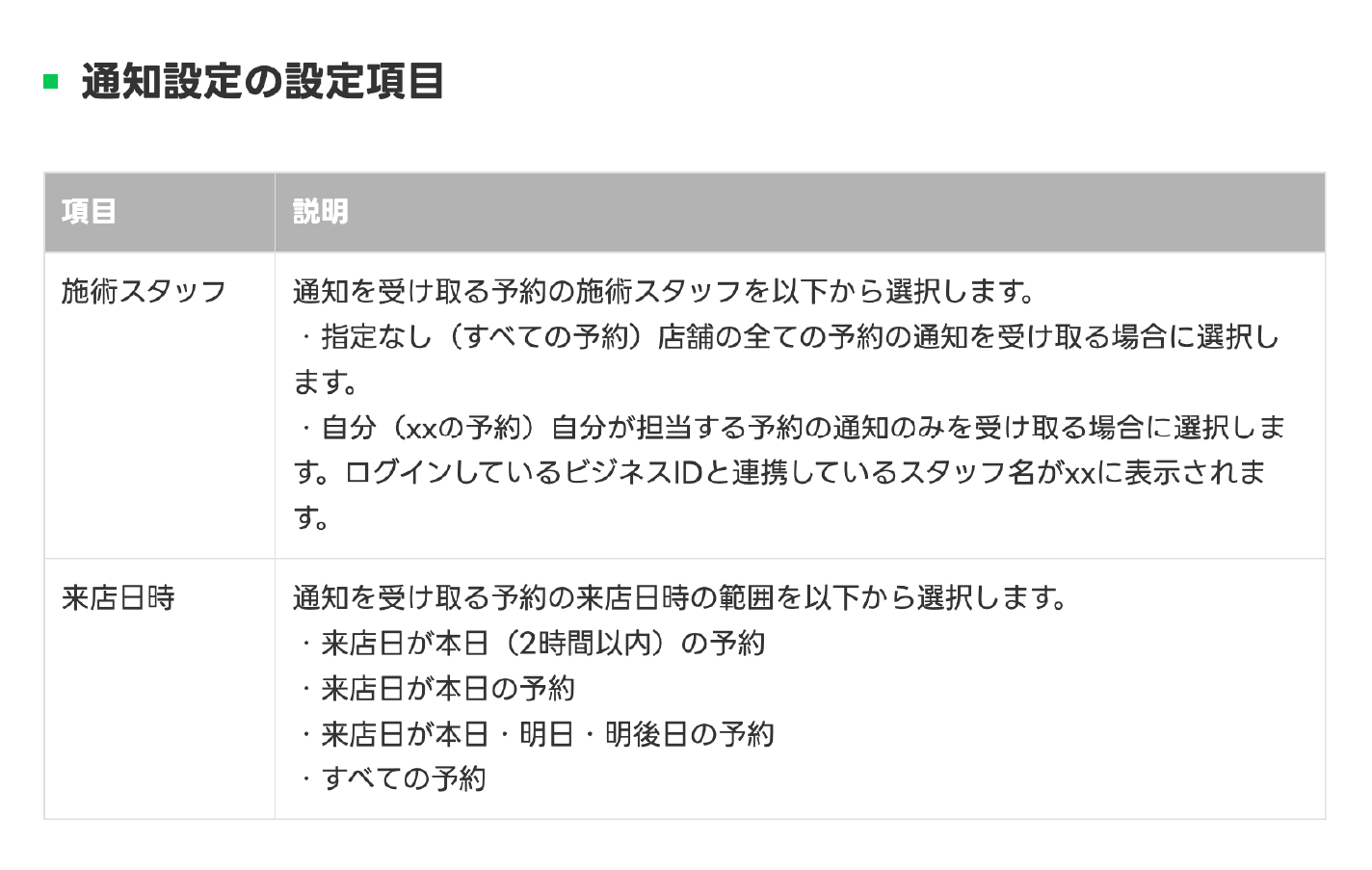
店舗の規模や勤務体制に合わせて、誰がどの通知を確認するかを決めておきましょう。通知が届くことだけに頼らず、営業開始前・終了後に予約表を確認するルールも合わせて作ると安心です。
利用ガイドラインを設定しよう
予約時にお客様へ表示するキャンセルポリシーや注意事項を設定します。キャンセルの受付締切、遅刻時の対応、施術前に知っておいてほしいことなどを、分かりやすい言葉で案内しましょう。
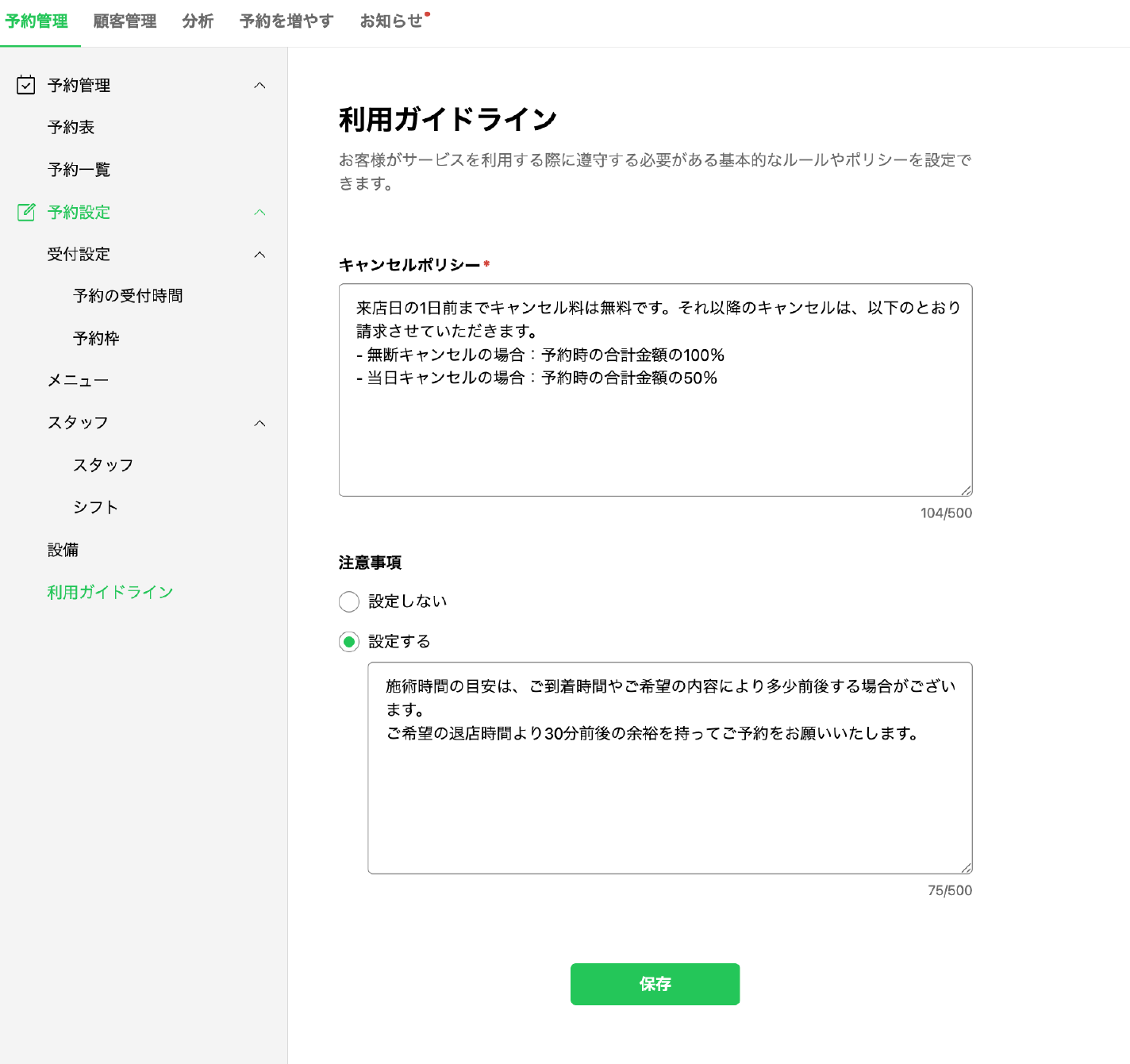
利用ガイドラインは、無断キャンセルや予約後の行き違いを減らすための事前案内です。店舗の実際の運用と矛盾しない内容にし、スタッフにも説明しておきましょう。
設定方法の詳細はマニュアルをご確認ください。
男性のアイコン
「店舗情報」や「権限」「通知」について、設定できました。
男性のアイコン
では、予約を受け付ける際に必要な「メニュー」の設定に進みましょう。
メニュー登録
お客様が予約時に選ぶ施術内容を、メニューとして登録します。メニュー名、所要時間、料金、説明文などを分かりやすく設定し、予約受付の対象として公開します。
メニューを登録しただけでは、お客様が予約できるとは限りません。公開状態や対応スタッフ、受付時間、予約枠が適切に設定されているかも確認してください。メニューの並び順を見直したり、似たメニューをコピーして編集したりすると、登録作業を効率化できます。
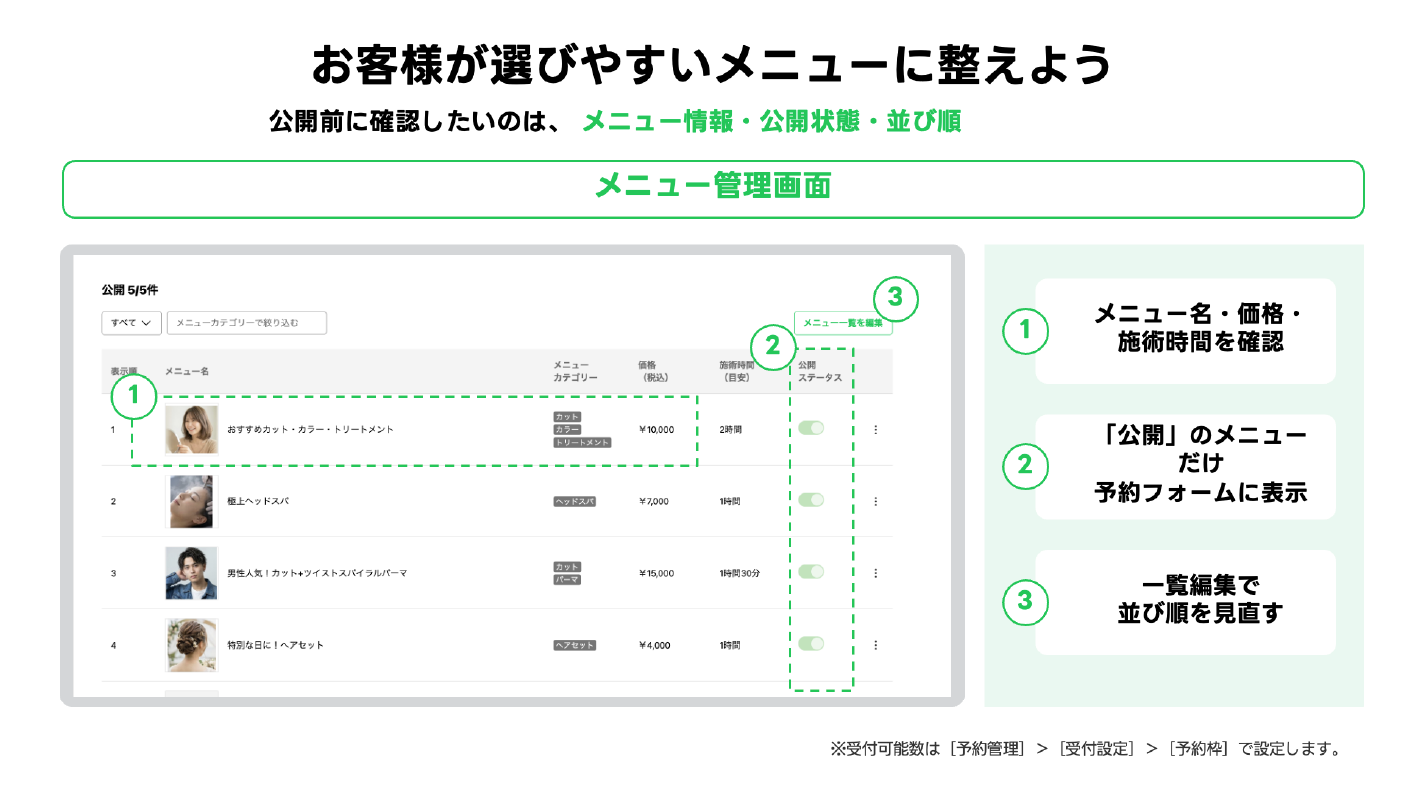
メニュー名だけで内容が伝わりにくい場合は、施術の対象、料金に含まれる内容、所要時間の目安などを説明文に加えます。初めてのお客様でも比較しやすい順番に並べると、予約完了まで進みやすくなります。
設定方法の詳細はマニュアルをご確認ください。
男性のアイコン
「メニュー」の登録が完了しました。
男性のアイコン
それでは次に、スタッフ情報の登録とシフトの設定について簡単に説明します。
スタッフの登録内容は予約フォームに表示されお客様が閲覧できます。
スタッフごとの勤務時間や休日を設定することで、予約受付の最適化を実現できます。
スタッフとシフトを整えよう
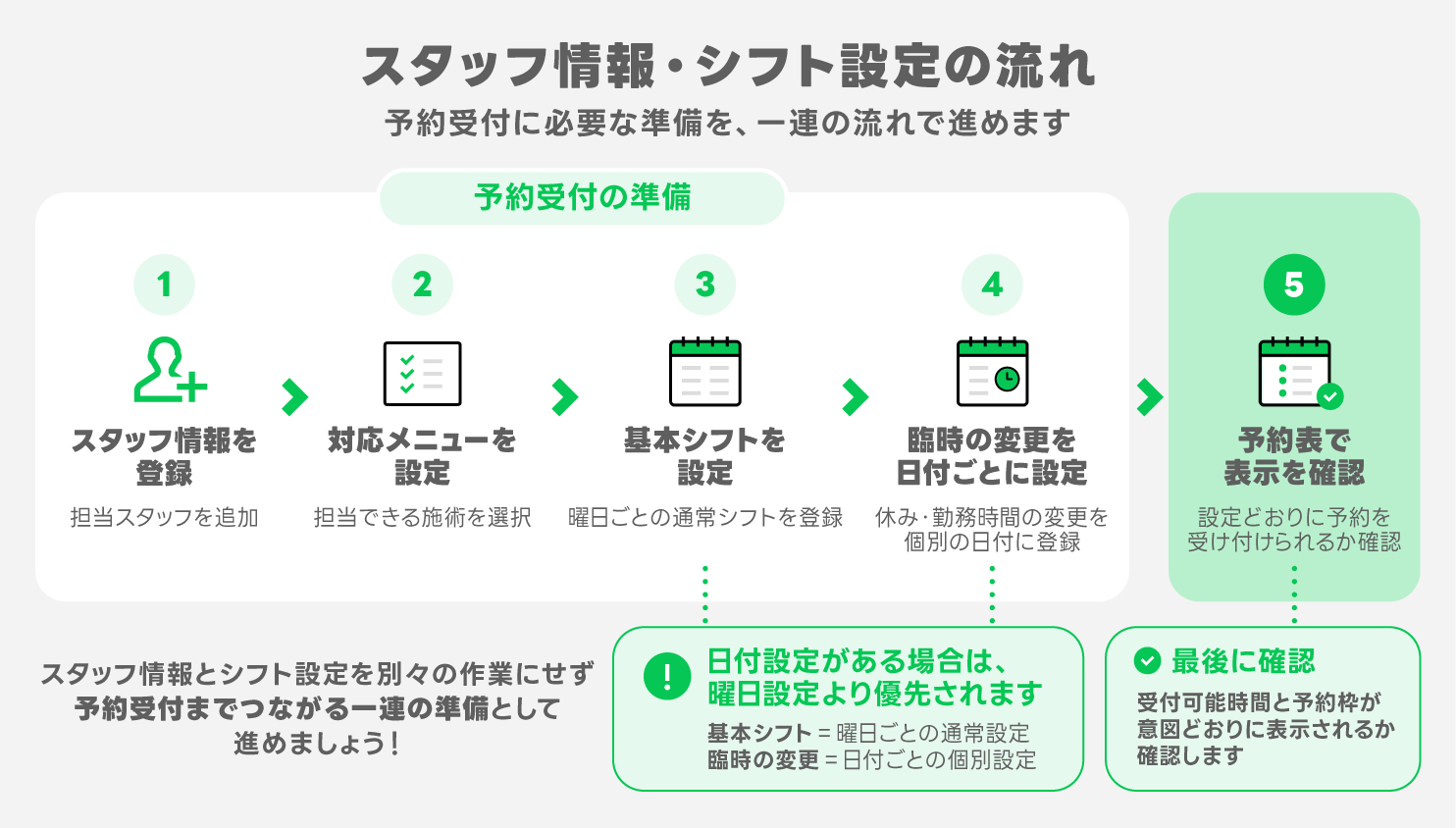
スタッフが対応できないメニューを公開したままにしたり、休業日をシフトに反映し忘れたりすると、対応できない予約が入る可能性があります。スタッフの勤務変更や臨時休業があった場合は、日付単位の設定を見直しましょう。
設定方法の詳細はマニュアルをご確認ください。
男性のアイコン
スタッフごとにシフトも入力できました。形になってきた気がします。
男性のアイコン
それでは予約を受け付けるための仕組みや設定方法を学んでいきましょう!
予約受付設定
店舗情報、メニュー、スタッフ・シフトの登録が終わったら、予約を受け付ける条件を設定します。予約の受付時間、予約枠、キャンセル受付締切、予約枠の間隔、指名なし予約の扱いなどを、店舗の運用に合わせて決めます。
予約を受け付ける条件を決めよう
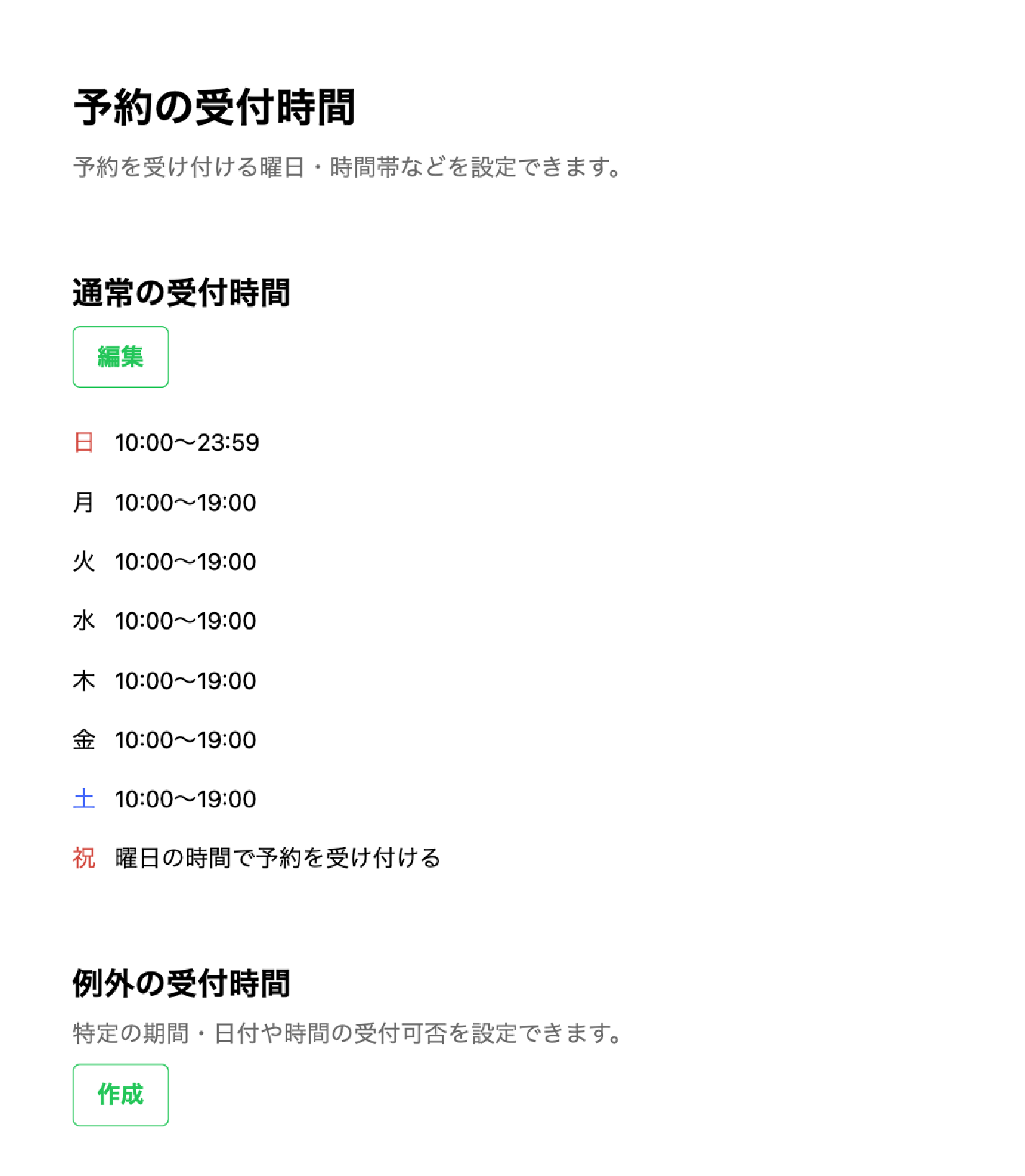
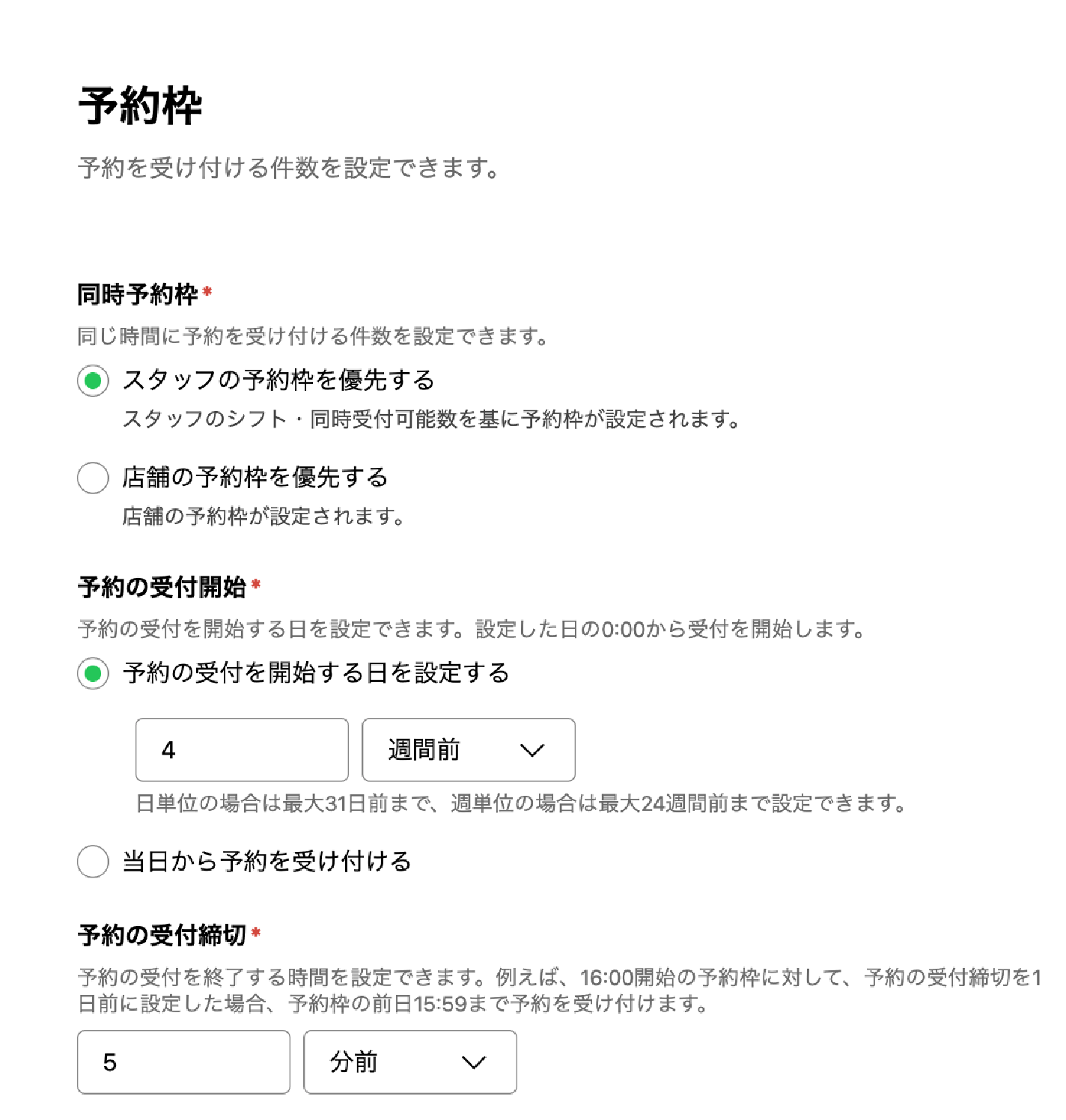
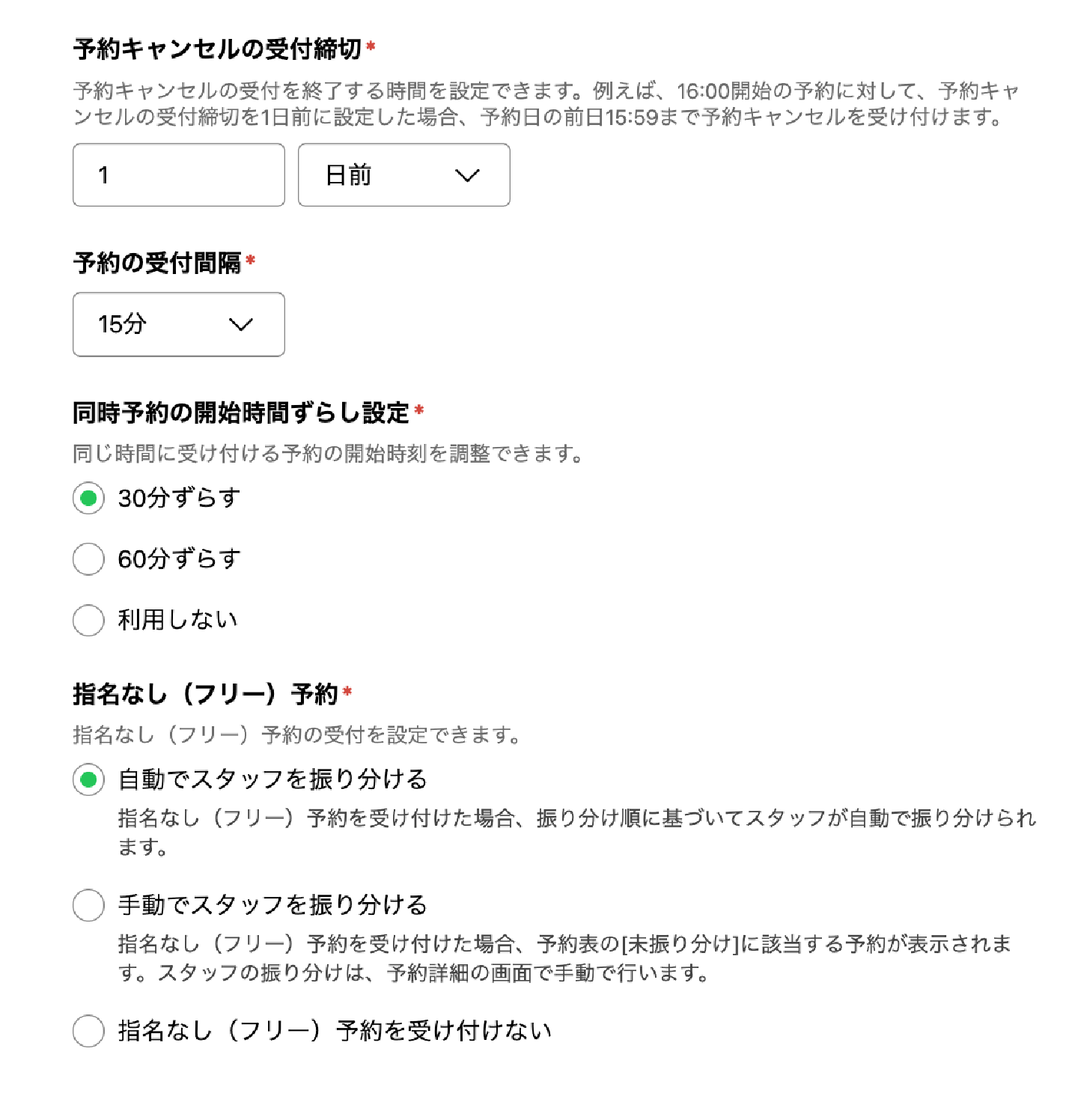
予約受付の詳細や設定方法はマニュアルをご確認ください。
公開前に予約者の視点で確認しよう
予約受付を開始する前に、テストのつもりで予約フォームを確認しましょう。お客様から見たときに、選べるメニュー・スタッフ・日時が正しく表示され、店舗側が無理なく対応できる内容になっているかを確認します。
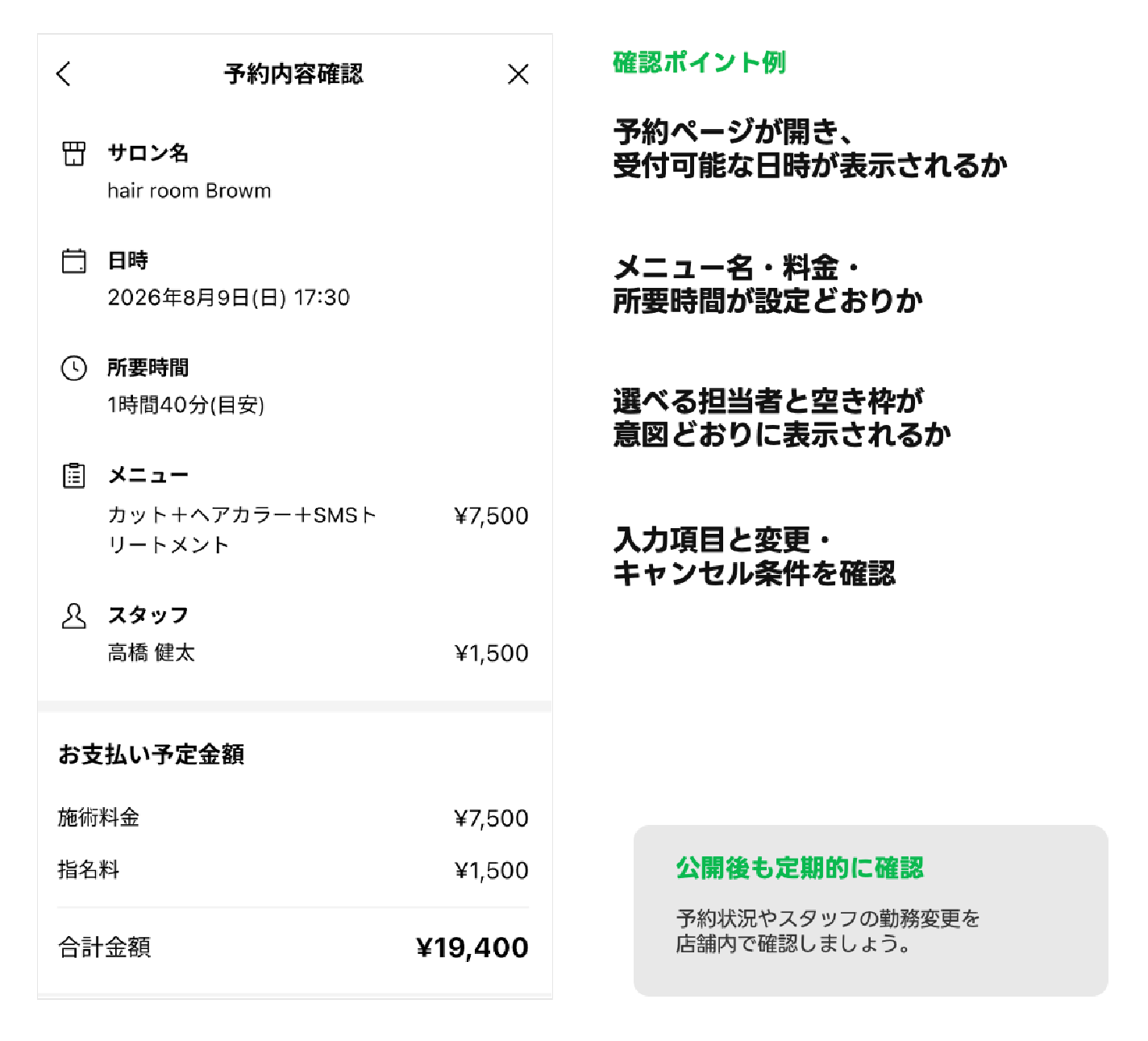
予約受付を開始した後も、予約状況やスタッフの勤務変更を定期的に確認しましょう。受付停止や設定変更が必要になったときに、誰が対応するかを店舗内で決めておくと、急な変更にも対応しやすくなります。
予約表や予約の確認方法についてはマニュアルをご確認ください。
男性のアイコン
まずは、店舗情報、メニュー、スタッフ・シフト、予約受付設定の4項目について、一通り設定してみましょう。 次に、公開するメニューを一つ選び、対応スタッフ・シフト・料金・所要時間・注意事項が矛盾していないか確認します。 最後に、予約者の視点で予約ページを確認し、実際の店舗運用に合わない点がないか見直してください。


