レッスン 1/11 12分
【動画でわかる】検索広告の作成手順と設定方法
男性のアイコン
検索広告を出稿したいのですが、管理画面の操作方法がよくわかりません。どのような手順で設定すればよいですか?
男性のアイコン
検索広告を作成するには、広告管理画面でキャンペーンや広告グループ、広告を設定する必要があります。まずは実際の操作手順を動画で確認してみましょう。
本動画では、実際の管理画面をご覧いただきながら、検索広告の作成手順を分かりやすく解説します。ご自身のペースに合わせて動画を一時停止し、一緒に設定を進めてみてください。
初心者でも迷わない!動画を見ながら設定しましょう
本記事では、実際の管理画面を使った解説動画をご用意しました。動画を一時停止しながら、同じように画面を操作していくことで、初めての方でもスムーズに広告を作成できます。
まずは以下の動画(合計再生時間:約11分)をご覧いただき、設定の流れを掴みましょう!
【前半:キャンペーン~広告グループ作成の手順動画(約7分)】

【後半:広告作成の手順動画(約4分)】
※動画内の解説
キャンペーンタイプについて
キャンペーンタイプには以下の種類があります。
①標準
PC・スマートフォン・タブレット向け広告のキャンペーンタイプです。見込み度の高い集客を目的とする場合は、このキャンペーンタイプを選択します。
②アプリ訴求
スマートフォンやタブレットのアプリをプロモーションするためのアプリ訴求広告のキャンペーンタイプです。アプリ訴求広告を作成する場合は、このキャンペーンタイプを選択します。
③動的検索連動型広告
プロモーションするサイト内容と関連性の高い検索クエリー(検索キーワード)に対して、広告のタイトルを自動生成して配信する広告(動的検索連動型広告)のキャンペーンタイプです。動的検索連動型広告を利用することで、自主的に入稿していたキーワードに加えて、指定したURLのコンテンツと関連性の高い検索クエリーにも広告を掲載できるため、サイトへの訪問者数の増加が期待できます。動的検索連動型広告を作成する場合は、このキャンペーンタイプを選択します。
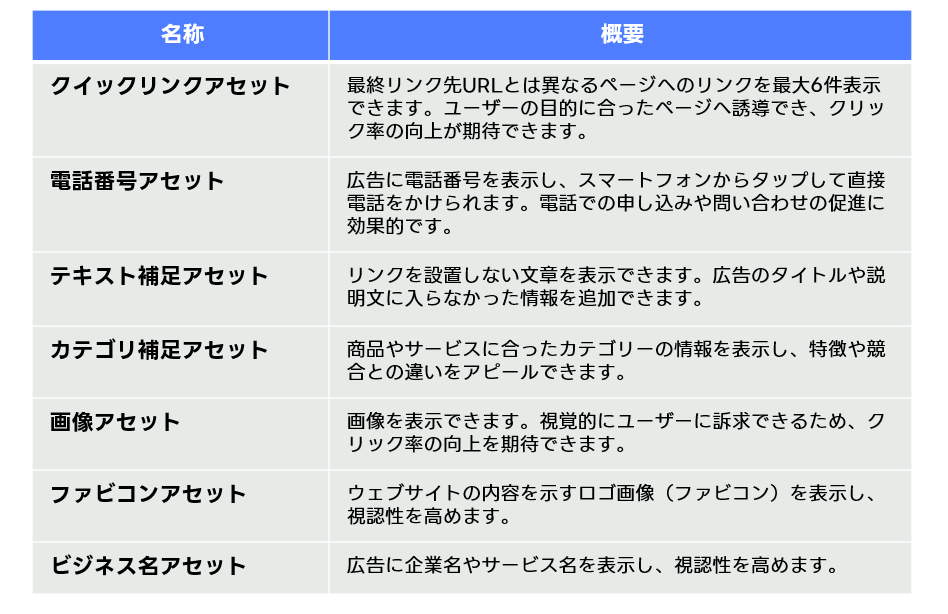
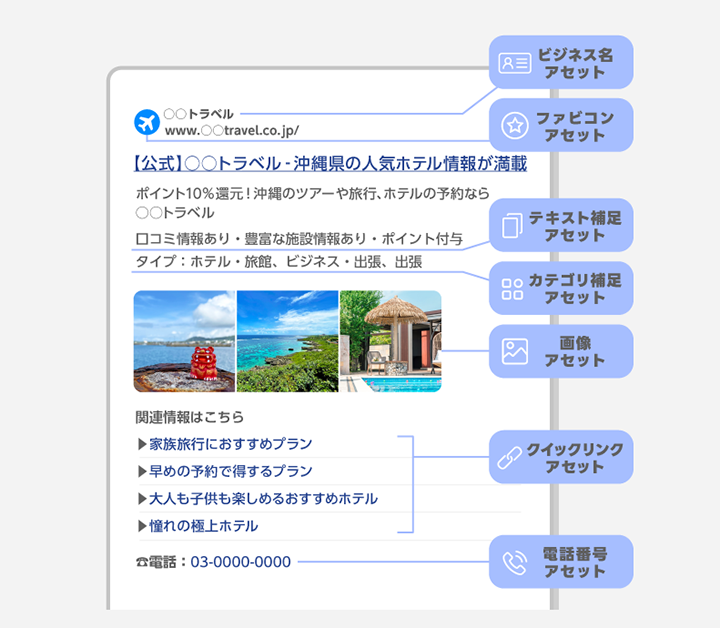
広告表示アセットの種類と概要について
検索広告で利用できる主な広告表示アセットをご紹介します。