レッスン 1/1 10分
検索連動型ショッピング広告の始め方
男性のアイコン
ネットショップの商品をもっと多くの人に知ってもらいたいのですが、何かよい広告はありますか?
男性のアイコン
「検索連動型ショッピング広告」がおすすめです!商品の画像や価格を表示して、購入に関心のあるユーザーにアピールできますよ。今回は、広告配信を始めるまでの流れをご紹介します。
検索連動型ショッピング広告は、商品画像や価格などを表示し、商品に関心のあるユーザーにアプローチできる広告です。
本記事では、検索連動型ショッピング広告を初めて利用する方、LINEヤフー広告のアカウント開設した方向けに、必要な準備から広告配信を開始するまでの流れを分かりやすく解説します。
各ステップで手順を確認しながら広告配信の準備を進めましょう。
※本記事は、LINEヤフー広告のアカウントを開設済みの方向けの内容です。
検索連動型ショッピング広告とは
登録した商品情報を活用し、Yahoo!検索などのLINEヤフーのサービスに、商品画像や価格などを表示できるクリック課金型の広告です。
従来のテキスト広告とは異なり、商品画像や価格を検索結果画面に表示できるため、商品の魅力を視覚的に伝えられます。また、広告をクリックすると商品詳細ページへ直接誘導できるため、購入につながることが期待できます。
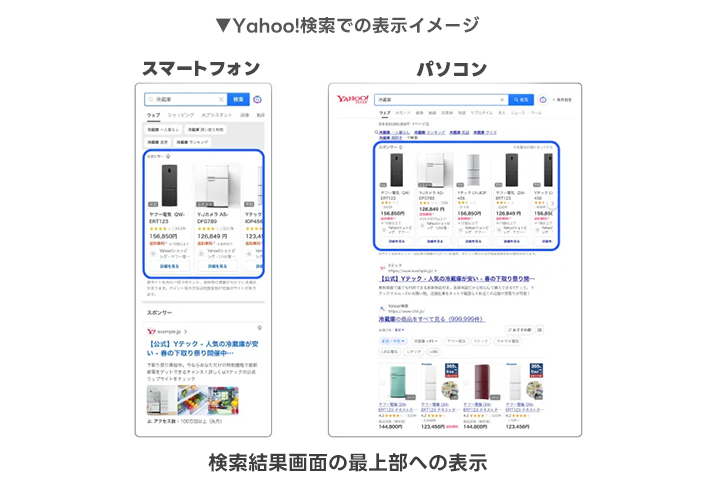
※掲載位置やデザイン、表示項目は掲載面などによって異なり、変更される場合があります。
検索連動型ショッピング広告の詳しい特徴やメリット、掲載面については、以下の記事をご覧ください。
>>検索連動型ショッピング広告とは?掲載面と活用のメリットを解説
検索連動型ショッピング広告を始める前に(準備)
検索連動型ショッピング広告を始めるには、広告アカウントの作成に加えて、商品情報を登録・管理するための準備が必要です。
まずは、以下の4つの項目を確認し、お持ちでないアカウントや組織があれば新しく作成しましょう。
①ビジネスID
ビジネスマネージャー商品管理へのログインに使用するビジネスIDがあるか確認します。お持ちでない場合は、新しく作成してください。
>>ビジネスIDを作成する
②LINE公式アカウント
利用するLINE公式アカウントがあるか確認します。すでにお持ちの場合はそのまま利用できます。お持ちでない場合は、新しく作成してください。
また、LINE公式アカウントが、利用するビジネスマネージャー組織に接続されているか確認してください。接続されていない場合は、接続してください。
>>LINE公式アカウントを開設する
>>ビジネスマネージャー、LINE公式アカウントと接続する
③ ビジネスマネージャーの組織
ビジネスマネージャーに、自社の組織があるか確認します。すでに組織がある場合は、既存の組織を利用してください。組織がない場合は、新しく作成します。
>>ビジネスマネージャーの組織を作成する
④ ビジネスマネージャー組織の認証状況
利用する組織が認証済みか確認します。未認証の場合でもビジネスマネージャー商品管理の利用は開始できますが、利用開始後、画面の案内に沿って組織認証を申請してください。※商品情報掲載を利用するには、組織の認証が必要です。
>>組織の認証審査

ビジネスマネージャー商品管理の利用申し込み
上記4項目、必要なアカウント・組織を確認・準備したら、ビジネスマネージャー商品管理の利用を申し込みます。 申し込みフォームで利用規約を確認し、必要事項を入力して送信してください。 申し込み完了後は、ビジネスマネージャー商品管理にログインし、商品情報を登録するための準備を進めます。
- ビジネスマネージャーのアカウント一覧画面で、「商品管理」をクリックします。
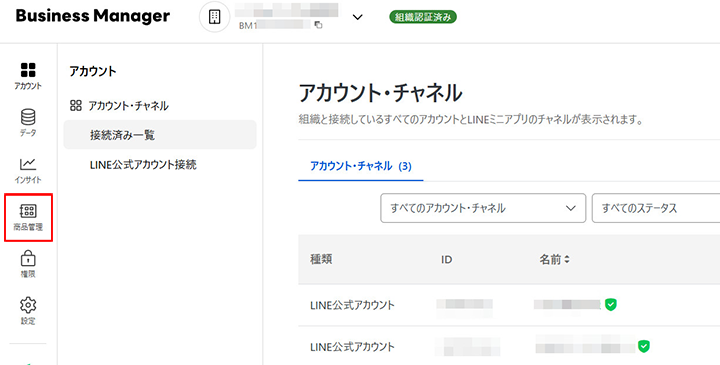
2.「ビジネスマネージャー商品管理 申し込み」画面が表示されるので、画面の案内に従って入力します。
>>申し込みの詳細については「ビジネスマネージャー 商品管理を申し込む」を参照ください。
検索連動型ショッピング広告の配信開始までの手順
検索連動型ショッピング広告の配信開始まで、大きく6つのSTEPがあります。
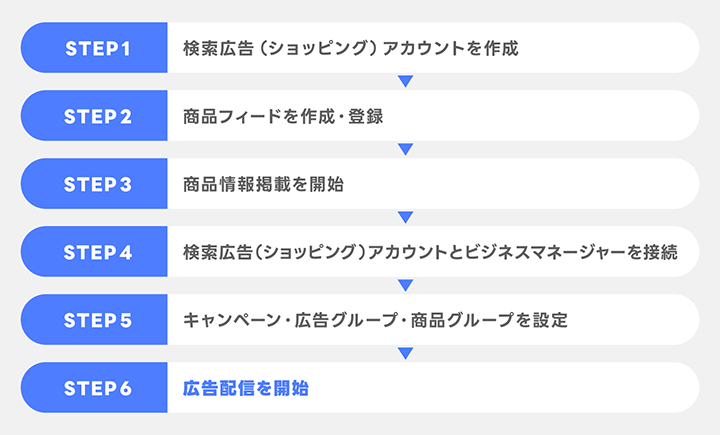
ビジネスマネージャー商品管理から始める方法もあります
本記事では、広告管理ツールから検索広告(ショッピング)のアカウントを作成する方法をご紹介します。
なお、ビジネスマネージャー商品管理でカタログを作成し、そのカタログから検索広告(ショッピング)のアカウントを作成する方法もあります。
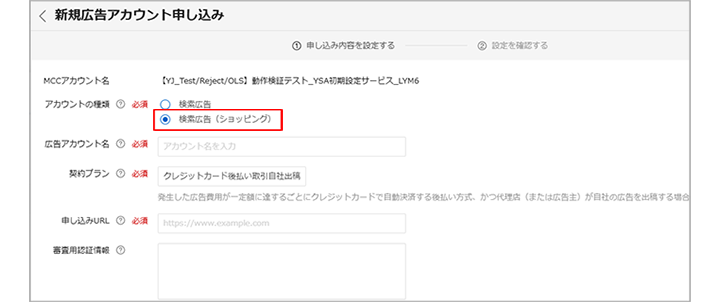
STEP1:検索広告(ショッピング)のアカウントを作成
- 広告管理ツールにログインして、検索広告(ショッピング)のアカウントを作成するMCCアカウントを選択します。
- アカウント一覧画面で「アカウント追加」ボタンを押して、表示されるプルダウンメニューで「検索広告アカウント作成」を選択します。
- 必要事項を入力し、「確認画面に進む」ボタンを押し内容を確認して作成します。
- カウントが作成され、アカウント一覧に表示されます。「審査完了までしばらくお待ちください」と表示されるので、完了通知メールが届くまで、しばらくお待ちください。
※注意※
この時点では、ビジネスマネージャー組織・LINE公式アカウント・カタログとの接続は行いません。
検索広告(ショッピング)アカウントを作成し、審査・規約同意が完了した後に接続を依頼します。
STEP2:商品フィードを作成・登録
検索連動型ショッピング広告で使用する商品情報を、ビジネスマネージャー商品管理に登録します。
商品フィードとは、商品名、価格、商品画像、商品ページのURLなどの商品情報をまとめたデータです。
事前に申し込んだビジネスマネージャー商品管理にログインし、以下の手順で商品フィードを作成・登録しましょう。
>>ビジネスマネージャー 商品管理について
1.ファイル連携アカウントの設定
商品フィードをアップロードするために必要な、ファイル連携アカウントを設定します。
>>ファイル連携アカウントを設定する
2.商品フィードの作成
商品名や価格、商品画像などの情報をまとめた商品フィードを作成します。
項目や入力例など詳細は「商品フィードを作成する」ページにある『商品フィード仕様書』をダウンロードしてご確認ください。
>>商品フィードを作成する
3.商品フィードのアップロード
作成した商品フィードをアップロードし、ビジネスマネージャー商品管理に登録します。
アップロード後は登録結果を確認し、エラーがある場合は商品フィードを修正して再度アップロードします。最後に、商品一覧に登録した商品が反映されていることを確認しましょう。
>>商品フィードをアップロードする
STEP3:商品情報掲載を開始
STEP2で登録した商品情報について、当社が内容を確認します。審査完了後、ビジネスマネージャー商品管理で「商品情報掲載」の設定を有効にすると、Yahoo! JAPAN商品情報掲載の対象になります。
以下の手順で、商品情報掲載を開始しましょう。
1.掲載開始の案内メールを確認
当社から、掲載開始に向けた準備が完了した旨の案内メールが届いていることを確認します。
2.商品情報掲載の設定を有効にする
ビジネスマネージャー商品管理の[商品情報掲載設定]を開き、掲載設定を「オン」にします。
設定後、商品情報掲載が開始されるまでお待ちください。
>>商品情報掲載の配信を有効にする
※掲載設定をオンにした後、商品情報掲載への反映には通常24時間以内に反映される見込みです。
STEP4:検索広告(ショッピング)アカウントとビジネスマネージャーを接続
検索連動型ショッピング広告で商品情報を利用するために、検索広告(ショッピング)アカウントとビジネスマネージャー組織、LINE公式アカウント、商品カタログを接続します。
以下の手順で接続を進めましょう。
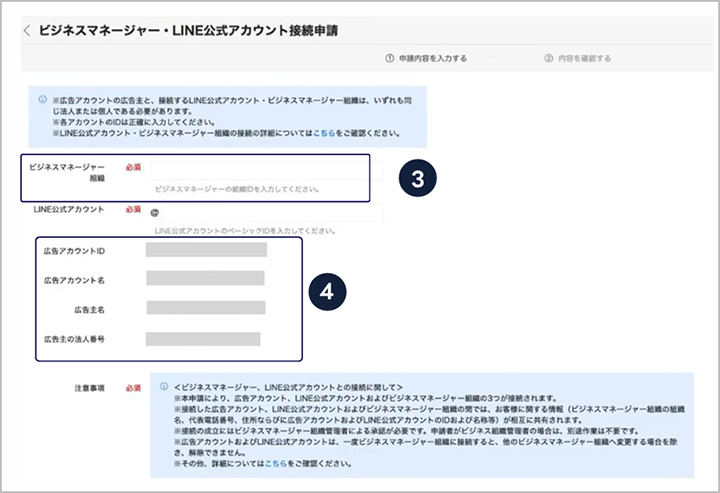
1.ビジネスマネージャー組織・LINE公式アカウントへの接続を依頼 広告管理ツールから、検索広告(ショッピング)アカウントとビジネスマネージャー組織・LINE公式アカウントの接続リクエストを送信します。
<手順>
- [サービス中]の検索広告(ショッピング)アカウントを開きます。
- ビジネスマネージャーとの接続画面を開きます。
- 組織IDを入力します。
- 表示された組織名・組織IDが、接続先の情報と一致していることを確認します。
- [接続リクエストを送信]を選択します。
>>ビジネスマネージャー組織・LINE公式アカウントへの接続依頼

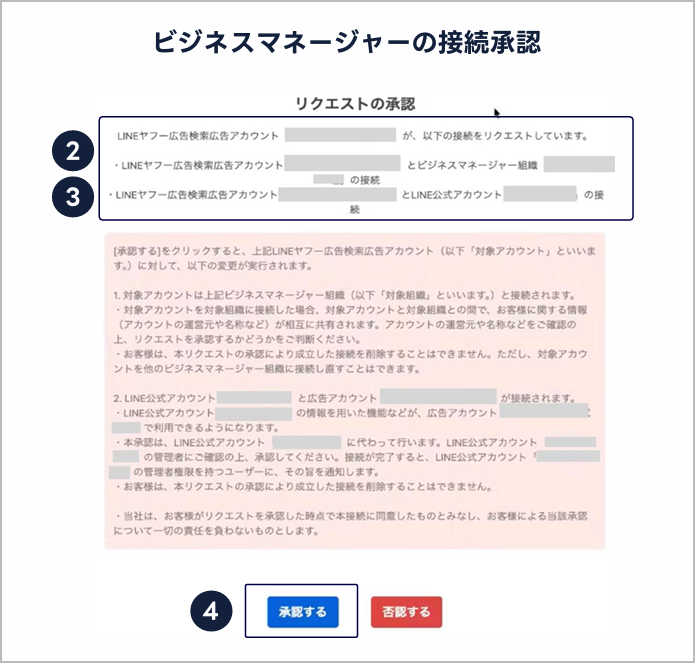
2.接続リクエストを確認・承認
ビジネスマネージャーで接続リクエストを確認し、内容に問題がなければ承認します。
<手順>
- ビジネスマネージャーで接続リクエストを開きます。
- 依頼元を確認します。
- 検索広告(ショッピング)アカウント名・アカウントIDを照合します。
- 内容に問題がなければ、[承認]を選択します。
- 接続状態が[接続済み]になったことを確認します。
>>接続状況を確認する
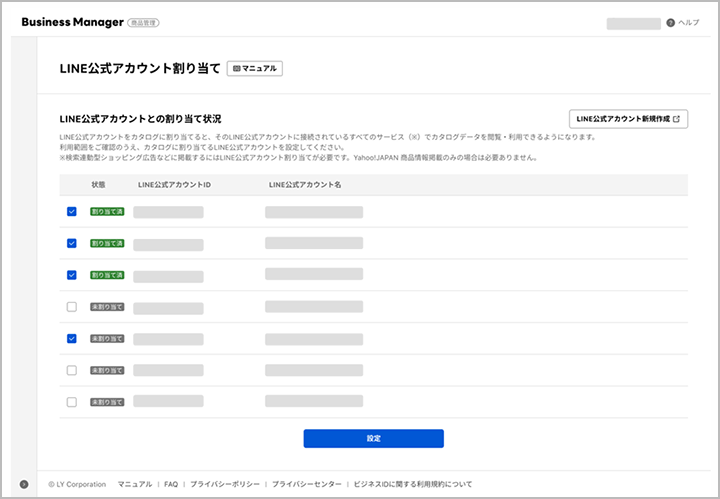
3.LINE公式アカウントにカタログを割り当て
ビジネスマネージャー商品管理で、広告配信に使用するLINE公式アカウントに商品カタログを割り当てます。
<手順>
- ビジネスマネージャー商品管理で、LINE公式アカウント割り当て画面を開きます。
- 組織に接続済みのLINE公式アカウントから、広告配信で利用するアカウントを選択します。
- 対象のカタログを割り当てます。
- 割り当てたLINE公式アカウントに、対象カタログが表示されていることを確認します。
>>LINE公式アカウントへのカタログの割り当て
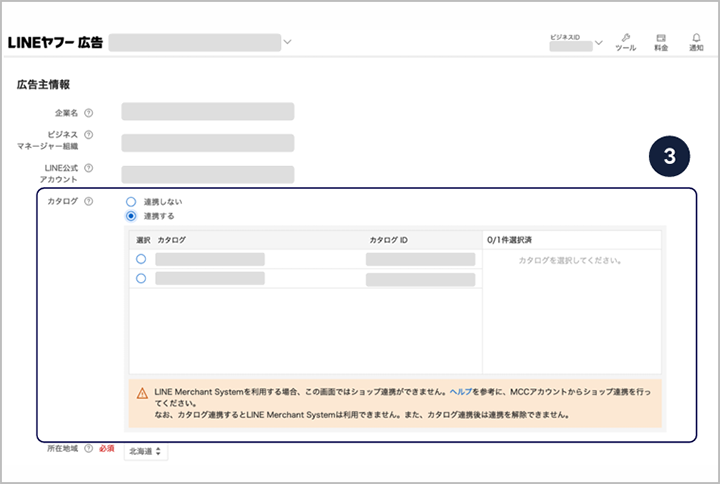
4.検索広告(ショッピング)アカウントにカタログを接続
広告管理ツールで、LINE公式アカウントに割り当てたカタログを選択し、検索広告(ショッピング)アカウントに接続します。
<手順>
- 広告管理ツールで、検索広告(ショッピング)アカウントのカタログ接続画面を開きます。
- 接続済みのLINE公式アカウントに割り当てられているカタログを確認します。
- 広告配信で利用するカタログを選択します。
- 内容を確認し、カタログを接続します。
- 接続後、カタログ審査・商品データ審査の結果を確認します。
>>検索広告(ショッピング)アカウントへのカタログ接続
STEP5:キャンペーン・広告グループ・商品グループを設定
検索連動型ショッピング広告を配信するには、キャンペーン、広告グループ、商品グループの作成・設定が必要です。 広告管理ツールで、以下の順に設定しましょう。
1.キャンペーンの作成
広告の配信予算などを設定し、キャンペーンを作成します。
>>キャンペーンの作成について
2.広告グループの作成
キャンペーン内に広告グループを作成し、入札価格などを設定します。
>>広告グループの作成について
3.商品グループの作成、編集
広告配信の対象となる商品を、商品グループとして設定します。
>>商品グループの作成、編集について
各項目の設定が完了したら、配信内容を確認し、広告配信の開始に進みましょう。
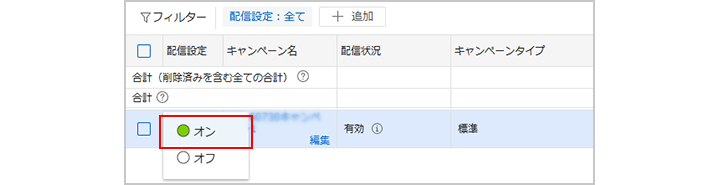
STEP 6:広告配信を開始
広告配信に必要な設定が完了したら、以下の項目を確認しましょう。
<配信前の確認事項>
- Yahoo! JAPAN商品情報掲載が開始されている
- 検索広告(ショッピング)アカウントとビジネスマネージャー組織が接続されている
- 商品カタログの接続・審査が完了している
- キャンペーン・広告グループ・商品グループ、入札価格や予算などが適切に設定されている
すべての設定内容を確認し、問題がなければ広告配信を開始しましょう。
まとめ
検索連動型ショッピング広告は、商品画像や価格などを表示し、商品に関心のあるユーザーにアプローチできる広告です。広告配信を始めるには、広告アカウントの作成や商品情報の登録、各種アカウントの接続、広告配信の設定などが必要です。
本記事で紹介した手順を参考に、必要な準備や設定を進め、検索連動型ショッピング広告を活用しましょう。


